
- 日本の銀行からWiseへ、どうやって入金すればいいの?
- 振込先や名義を間違えずに手続きできるか不安……
- 振り込んだのに残高が増えないときは、どうすればいい?
Wiseのアカウントを作ったものの、「どうやってお金を入れるんだろう?」と手が止まっていませんか。
初めての入金は、振込先を間違えないか、きちんと残高に反映されるか気になりますよね。
日本の銀行からWiseへ入金するときは、Wiseで入金額を設定し、案内された口座へ銀行から振り込みます。
この記事では、その手順を画像付きで紹介します。
振込前に確認することや、入金が反映されないときの確認方法もまとめているので、ご自身の画面と見比べながら進めてみてください。
日本の銀行からWiseへ入金する流れ
Wiseで使うお金は、自分名義の日本の銀行口座から振り込めます。
銀行振込で入金する流れは、次の3つです。
- Wiseで入金額を決める
入金する通貨と金額を入力し、案内された振込先を確認します。 - 自分の銀行口座から振り込む
銀行のアプリやネットバンキングなどで、指定された口座へ振り込みます。 - Wiseの残高を確認する
振り込んだお金が反映されていれば、入金は完了です。
Wiseで金額を入力するだけでは、入金は完了しません。
その後、自分の銀行から振り込む操作が必要です。
次の項目で、画面を見ながら進めていきましょう。
日本の銀行からWiseへ入金する手順
※画像は以前の操作画面です。表示や選べる入金方法は通貨・登録状況によって異なるため、実際の手続きでは現在の画面に従ってください。振込先・料金・到着予定も、そこで確認しましょう。
まずWiseで入金額と振込先を確認し、その後、自分の銀行口座から振り込みます。
順番に見ていきましょう。
1.Wiseで入金する通貨と金額を選ぶ
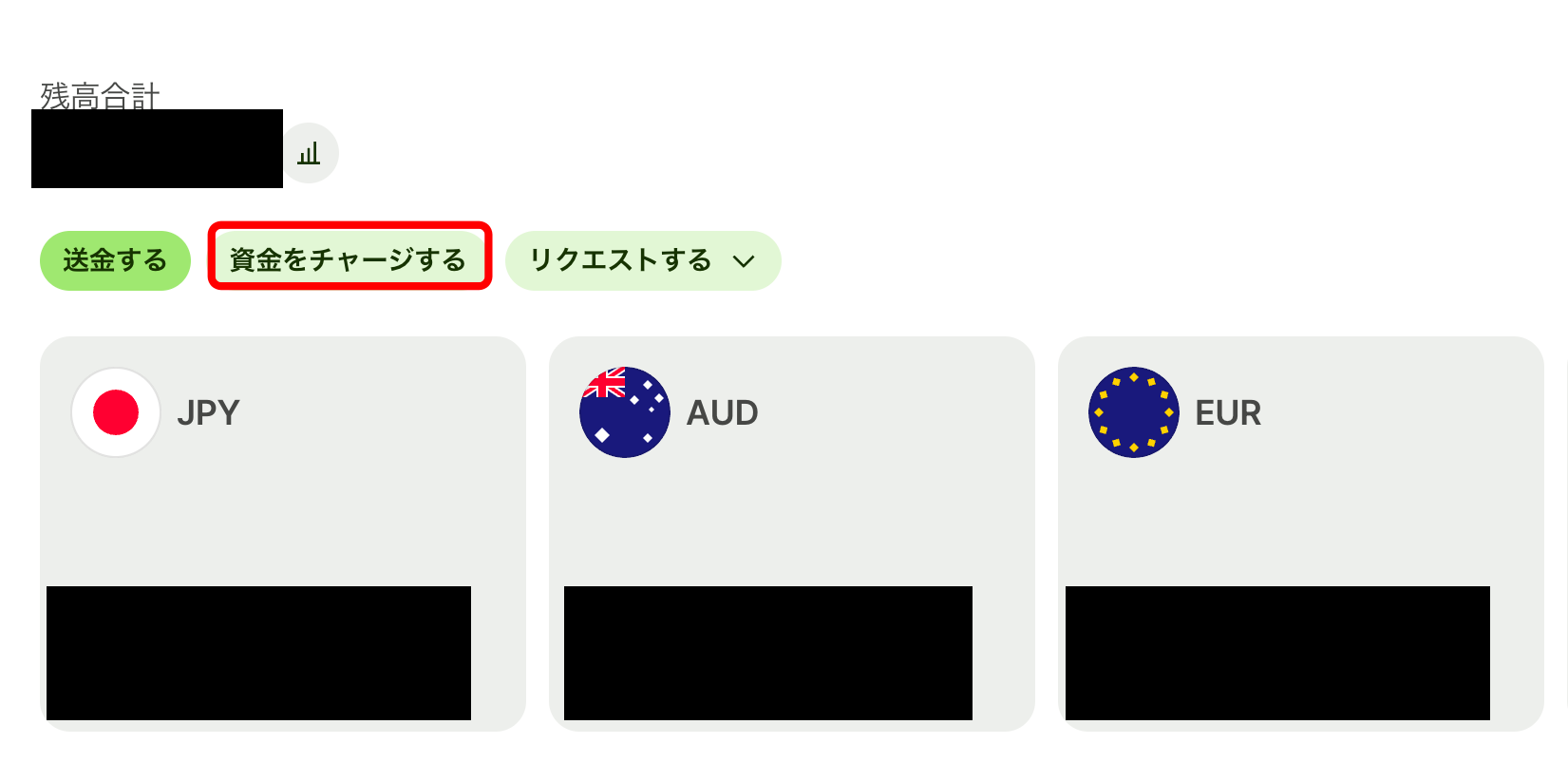
Wiseにログインし、ホーム画面の「資金をチャージする」を選びます。
次に、入金する通貨を選びます。
日本円で入金する場合は「JPY(日本円)」を選び、入金したい金額を入力してください。
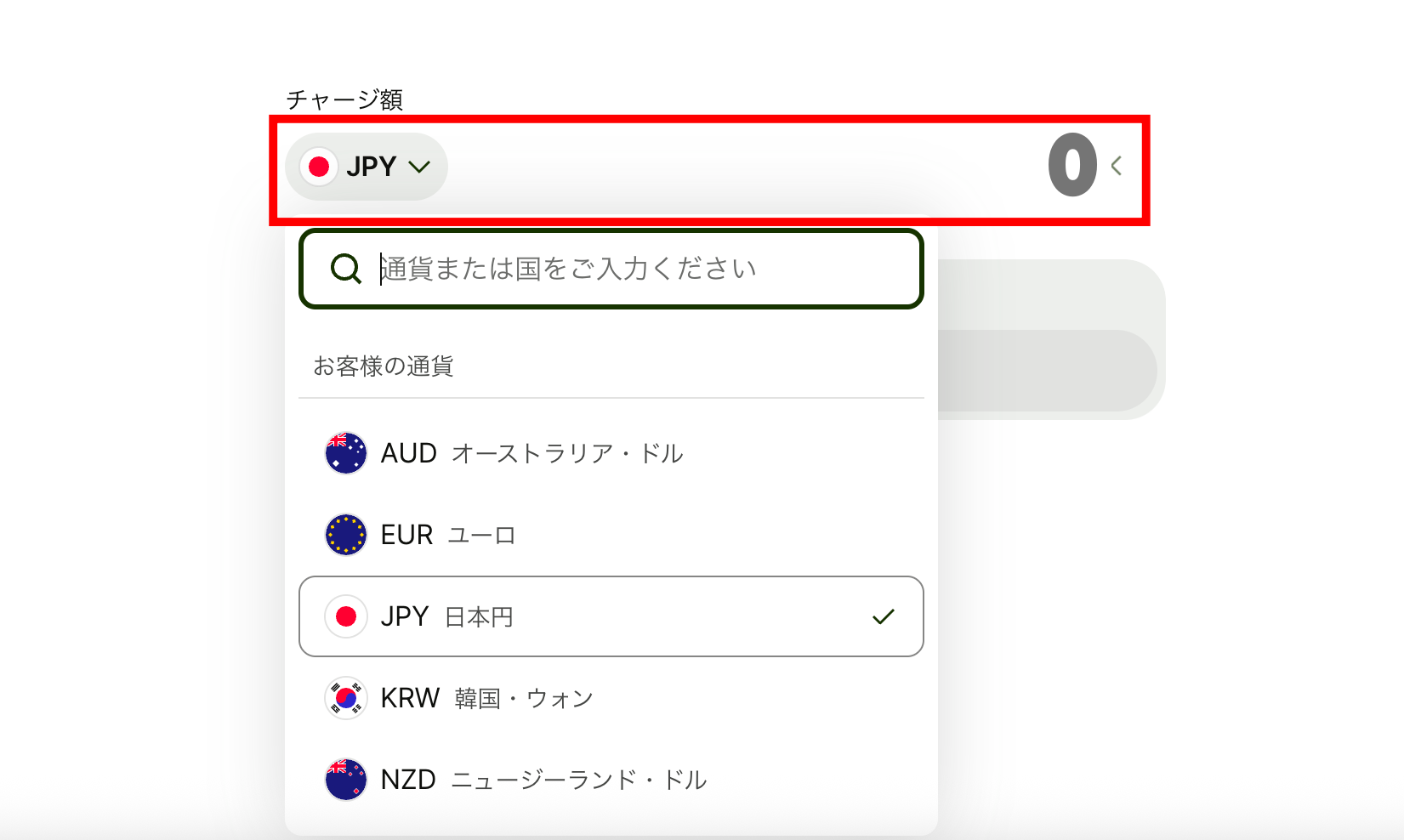
入力できたら、支払い方法の選択へ進みましょう。
本人確認の案内が表示された場合は、画面に従って手続きを済ませてください。
2.「銀行振込」を選び、振込先を確認する
支払い方法の一覧から、「銀行振込」を選びます。
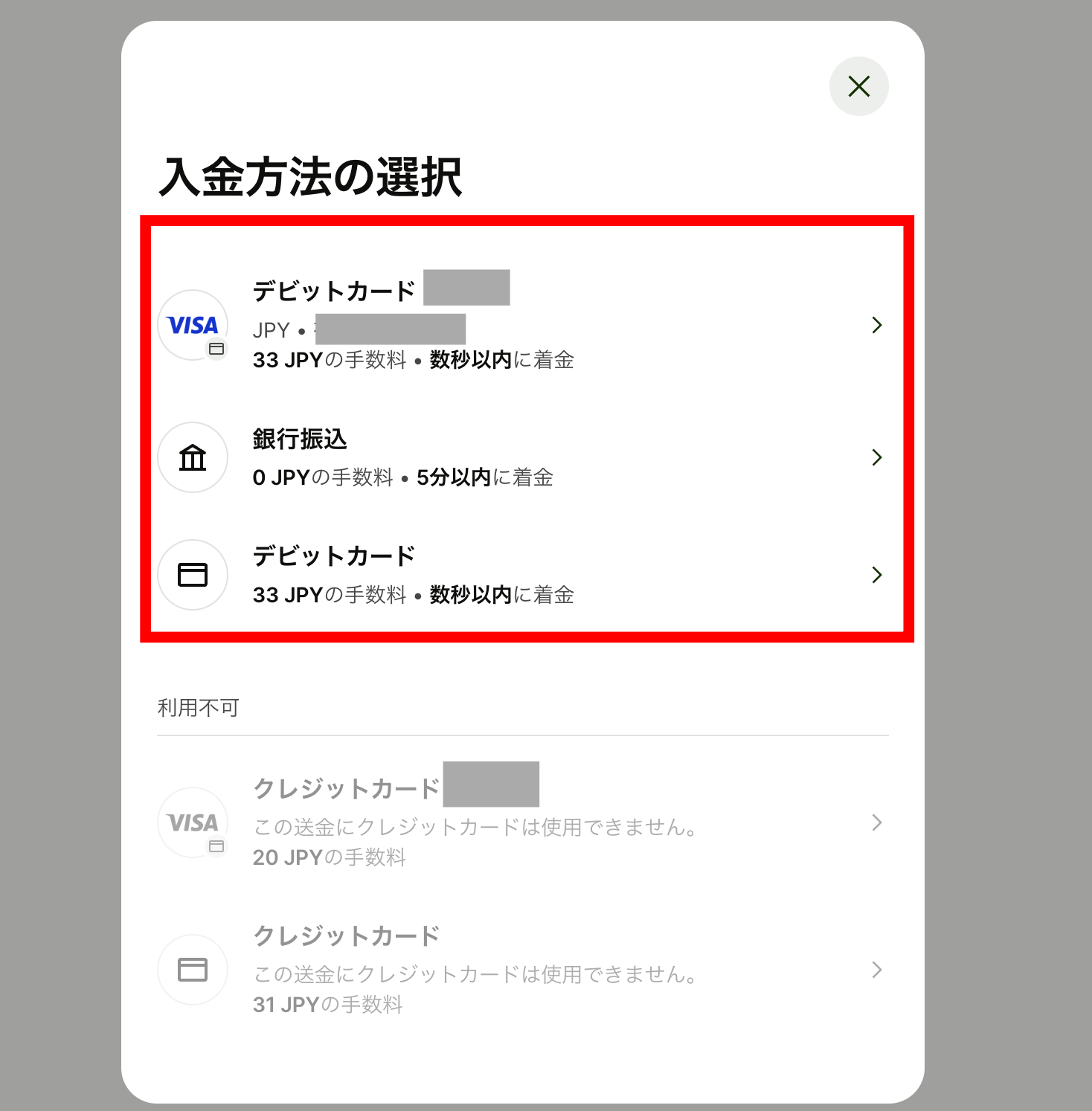
お金を入れる目的を聞かれたら、ご自身の用途に合うものを選んでください。
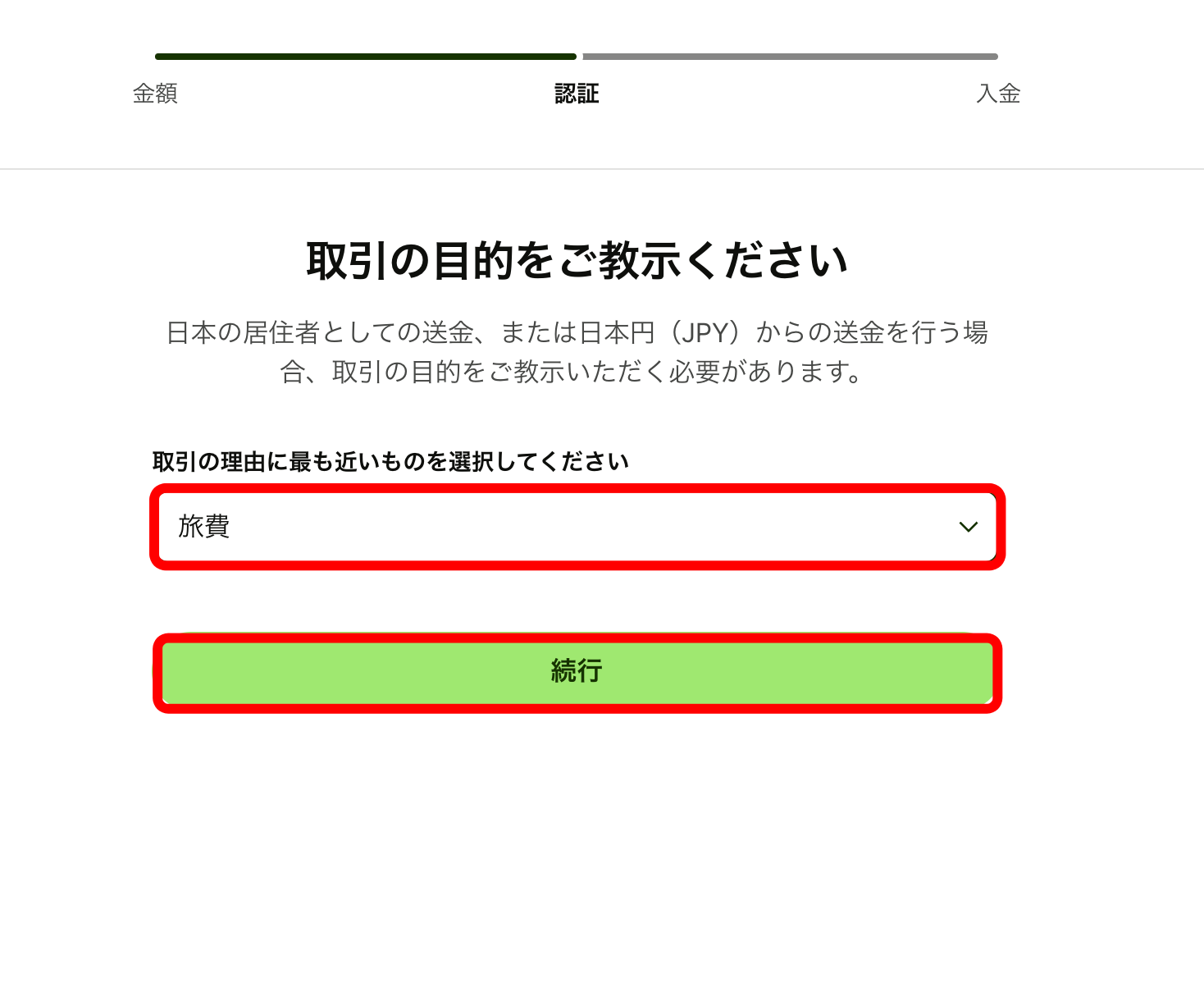
続いて、振込先と金額を確認します。銀行で振り込むときに必要なので、この画面を見返せるようにしておきましょう。
- 銀行名・支店名
- 口座番号・口座名義
- 振込金額
- 参照番号(入力の指示がある場合)
振込先は、この記事の画像ではなく、ご自身のWise画面に表示されたものを使ってください。以前振り込んだことがある人も、今回の案内と同じ口座か確認しましょう。
3.自分の銀行口座から振り込む
次に、いつも使っている銀行のアプリやネットバンキングを開き、Wiseに表示された口座へ振り込みます。Wiseに登録した本人名義の銀行口座を使ってください。家族や友人の口座からは入金できません。
振込前には、次の3点を見返しましょう。
- 振込先が、今回Wiseで確認した口座になっているか
- 金額がWiseで設定した金額と合っているか
- 参照番号の入力を求められた場合、指定どおりに入力したか
利用する銀行によっては、振込手数料がかかります。
振り込みを確定する前に、銀行の画面で料金も確認しておきましょう。
4.Wiseの残高に反映されたか確認する
振り込みが終わったら、Wiseに戻って入金状況を確認します。追加の操作を求める案内が出ていれば、画面に従って進めてください。
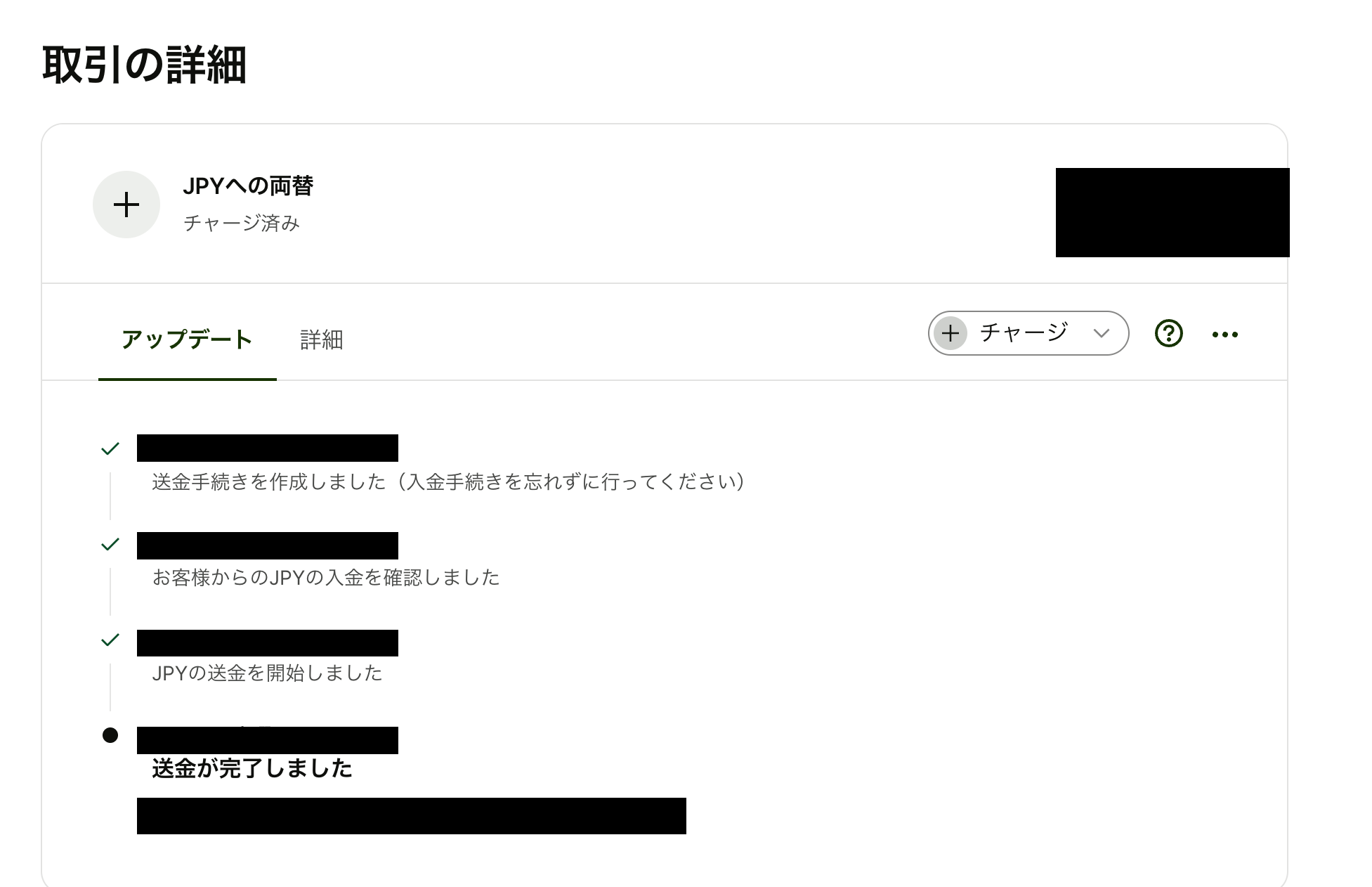
Wiseで入金完了の案内が出たら、残高が増えているか確認してください。
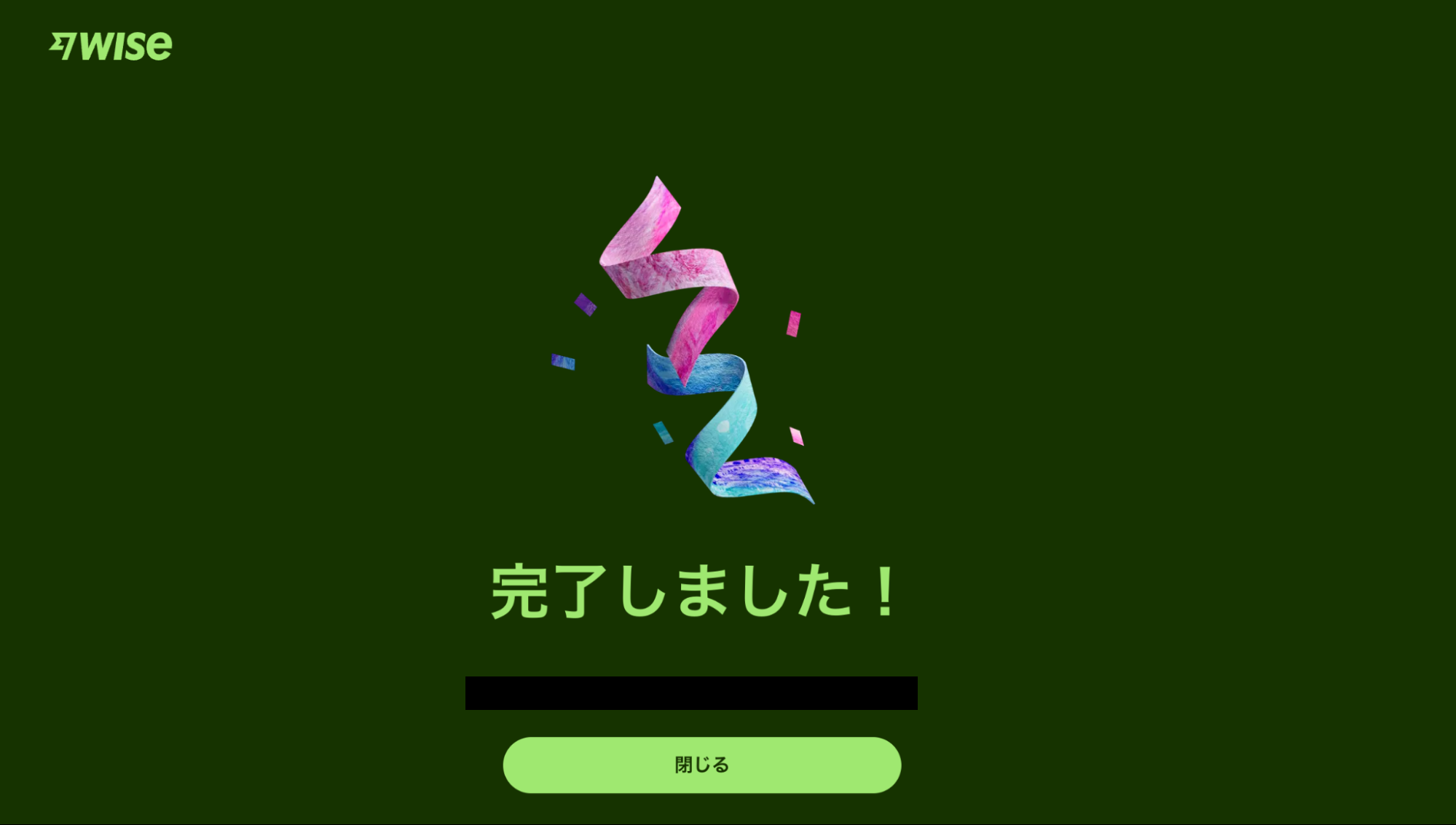
銀行で振り込みを済ませたら、Wiseのアプリや届いたメールで入金状況を確認します。
残高に反映されるまでは、銀行の振込明細を残しておきましょう。
振り込んでも、すぐに残高が増えるとは限りません。
Wiseに表示される到着予定を確認し、予定を過ぎても反映されない場合は、下の記事を確認してください。
参考:銀行振込での支払い
Wiseへデビットカードで入金する場合
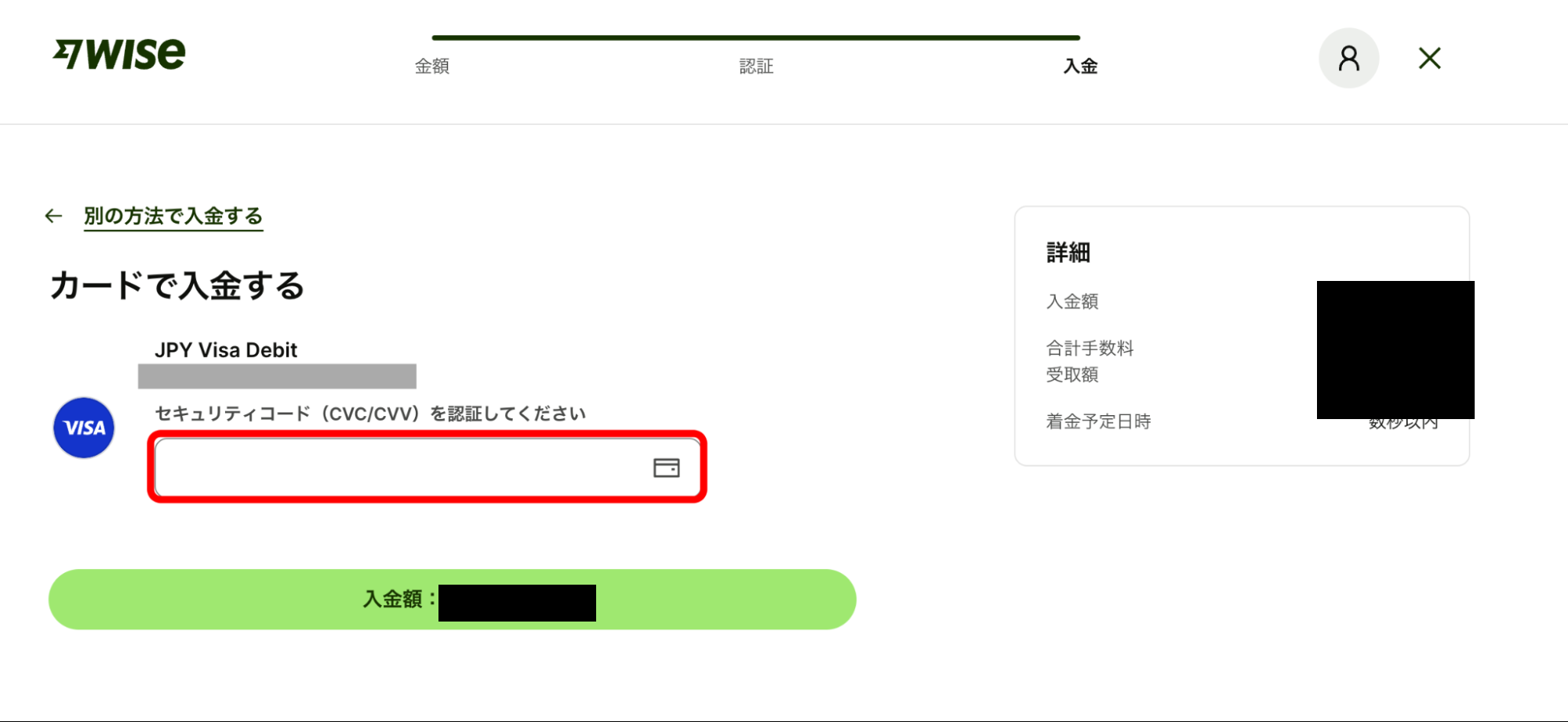
支払い方法に「デビットカード」が表示される場合は、カードで入金することもできます。
銀行振込とは手数料が異なるため、支払う合計額と入金される金額を比べてから選びましょう。
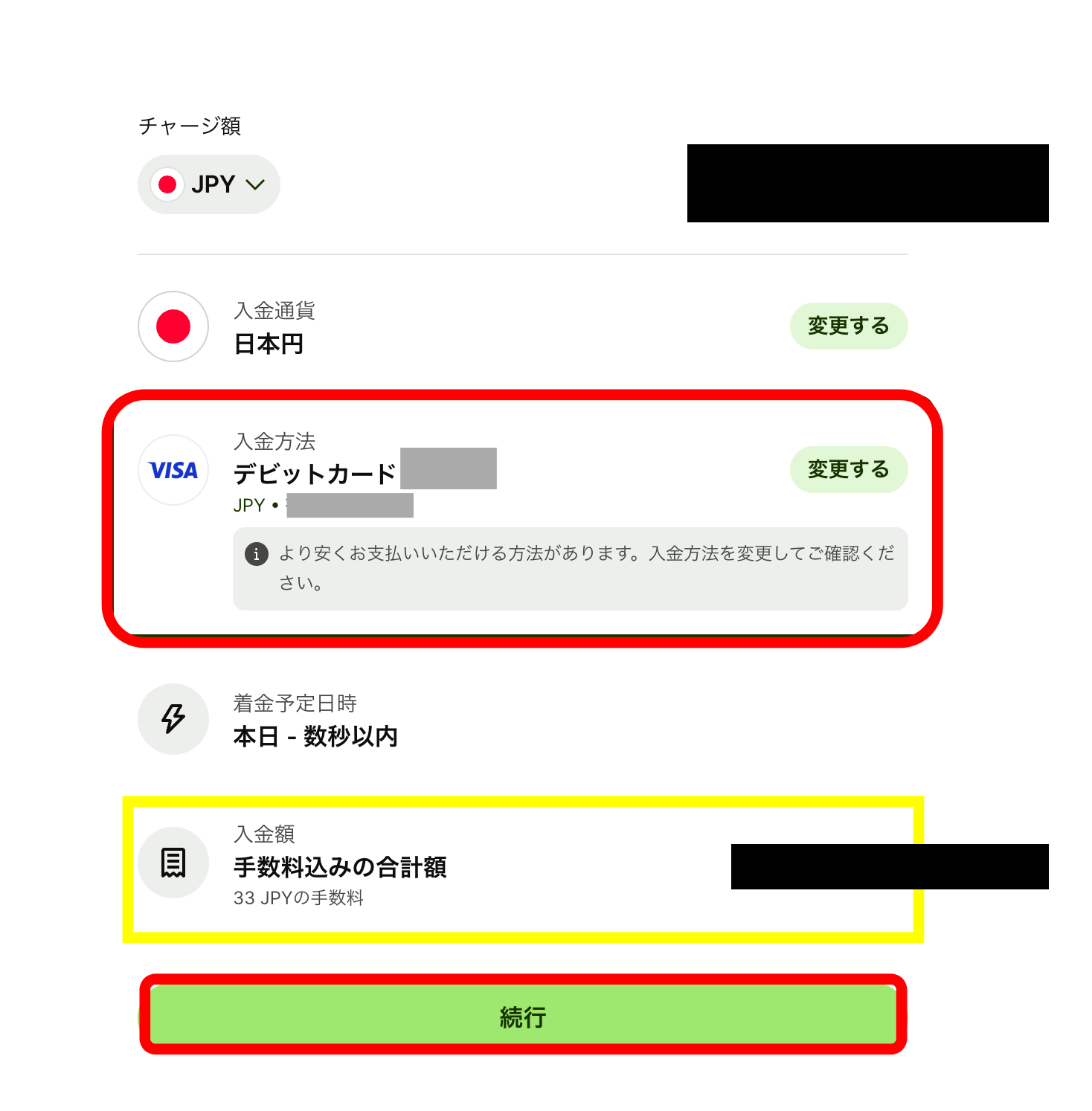
カード番号などは、Wiseの公式サイトやアプリの入力欄に記入します。
セキュリティコードや届いた認証コードは、他人に教えないでください。
Wiseへの入金が反映されないときの確認方法
振り込んだのに残高が増えないと、不安になりますよね。ただ、処理に時間がかかっているだけかもしれません。
二重に振り込まないよう、まずは銀行とWiseの状況を確認しましょう。
| 確認するところ | 次にすること |
|---|---|
| 銀行の振り込みは完了している? | 予約扱いなら、振込予定日を銀行の画面で確認する |
| 振込先や自分の名義は合っている? | 振込明細とWiseの画面を見比べる。違う口座へ送った場合は銀行に相談する |
| 金額や参照番号は合っている? | Wiseのメールやアプリに、追加の手続きを求める案内がないか確認する |
| Wiseの到着予定を過ぎている? | 振込明細を用意してWiseに問い合わせる |
金額や参照番号に間違いがあった場合は、Wiseからのメールやアプリの案内を確認してください。対応方法が分からないときは、振込明細を手元に用意してWiseへ問い合わせましょう。
Wiseへ入金する前に知っておきたい注意点
入金前に知っておきたいのは、「誰の口座から振り込むか」と「Wiseにいくらまで置いておけるか」の2点です。
自分で使うお金の入金と、勤務先からの給料の受け取りは、分けて考えましょう。
日本円の入金用口座を、給料の受け取りに使わない
この記事で確認した振込先は、自分の日本の銀行口座からWiseへ入金するためのものです。
この口座情報を勤務先に渡して、給料を振り込んでもらうことはできません。
オーストラリアなどで給料をWiseに受け取りたい人は、受け取る通貨の口座情報と、利用できる条件を別に確認してください。
日本円を自分で入金するときの振込先を、そのまま使わないようにしましょう。
多めに入金する人は、残高の上限を確認する
日本の住所で登録している場合、Wiseに保有できる金額は原則100万円までです。
日本円だけでなく、豪ドルなども円に換算して合計します。
条件を満たせば、一時的に上限を引き上げられる場合があります。
まとまったお金を入れる前に、アプリの限度額を確認しておきましょう。
変更できる金額や期間などは、日本在住者の残高上限についての公式案内で確認できます。
入金後に両替したい人へ|Wiseのレート通知の設定
日本円を豪ドルなどに両替するタイミングが気になる人は、為替レートの通知も使えます。
入金に必須の設定ではないので、まず入金だけ済ませたい人は、この項目を飛ばして大丈夫です。
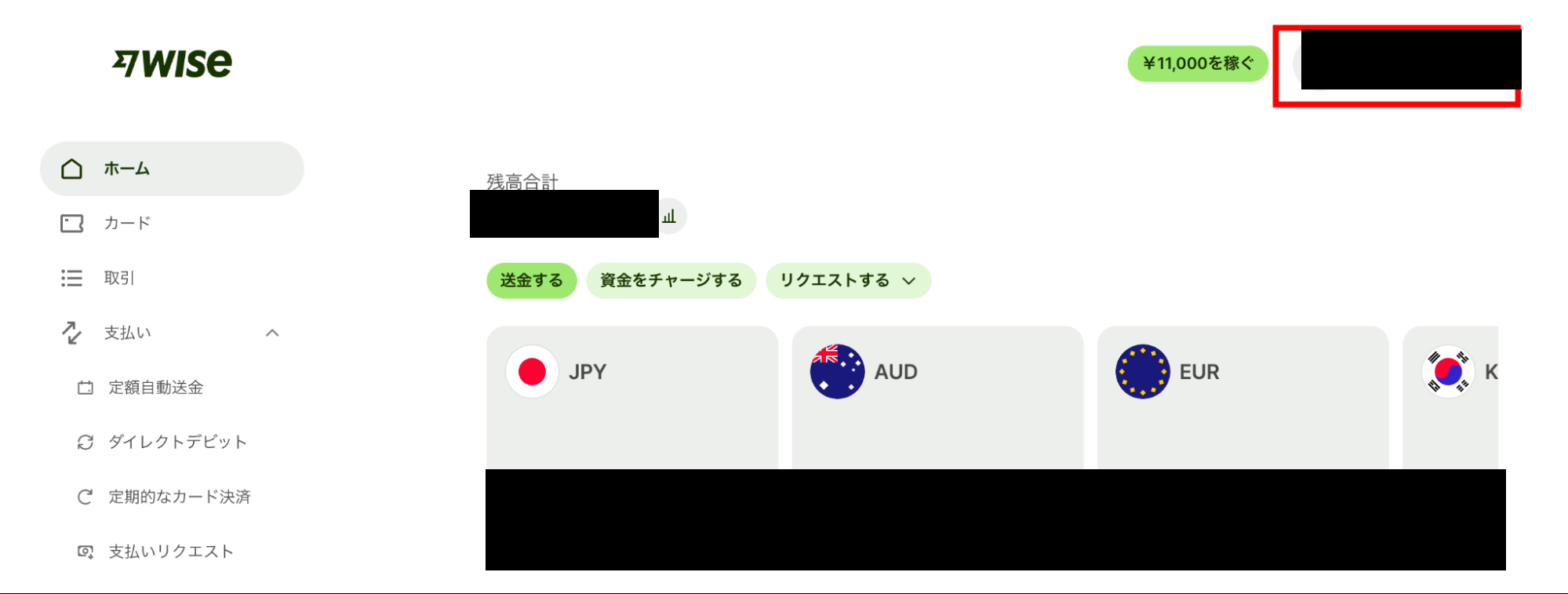
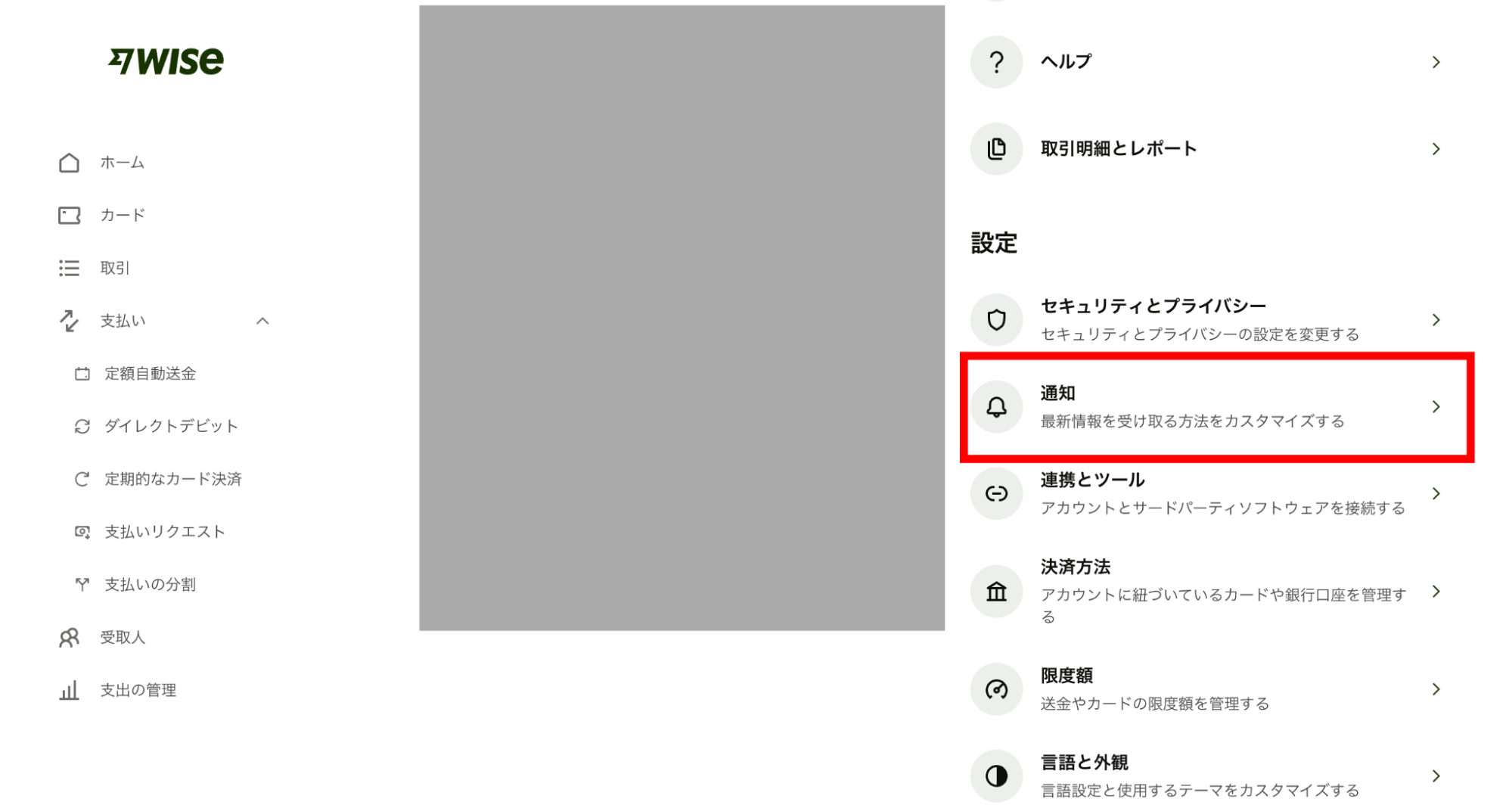
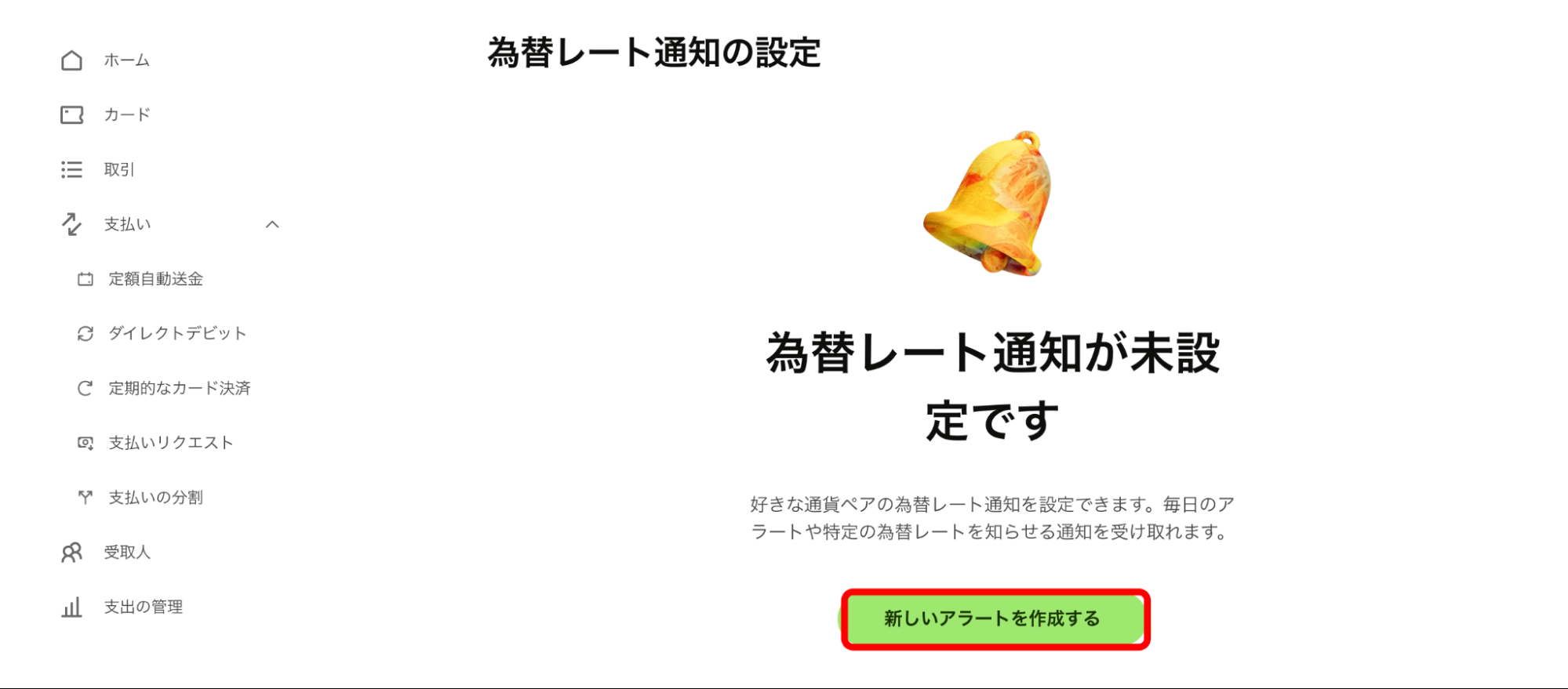
設定する場合は、プロフィールから「通知」を開き、「為替レートアラート」を探します。
以下の画像と表示が違う場合は、現在のアプリの案内に従ってください。
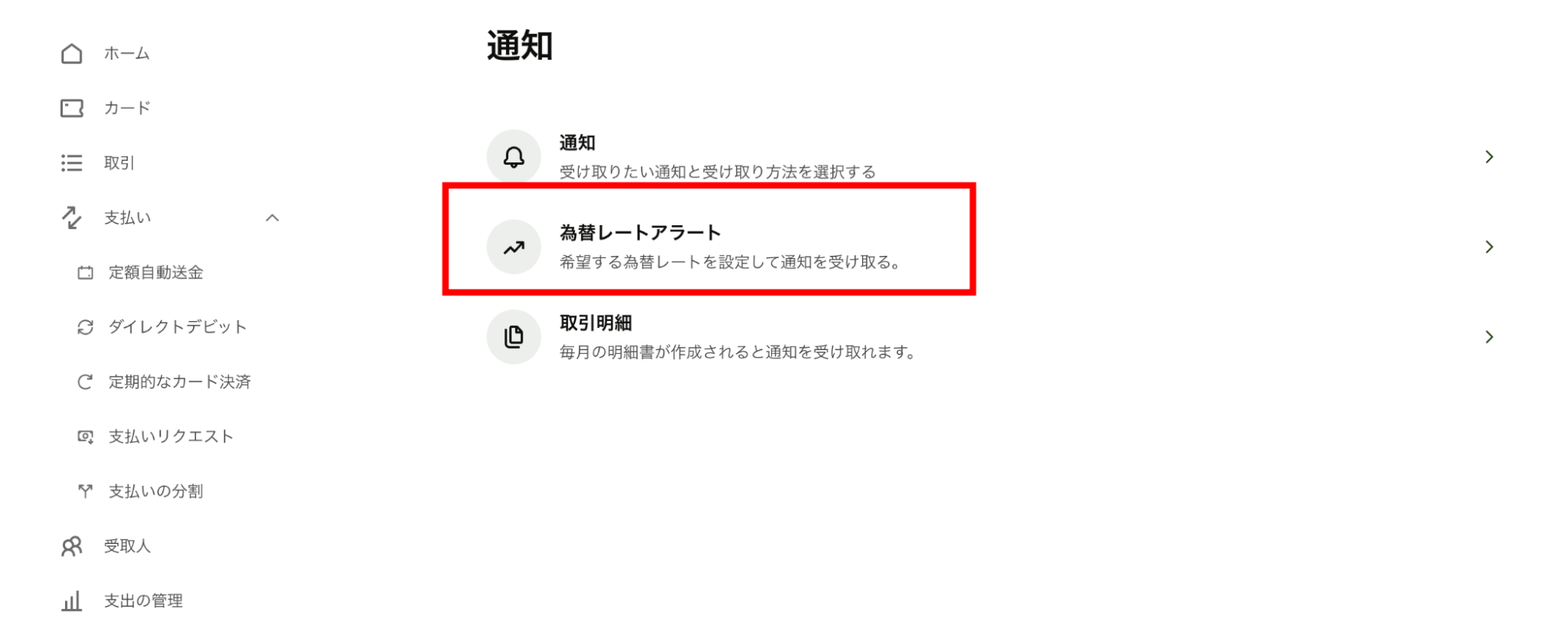
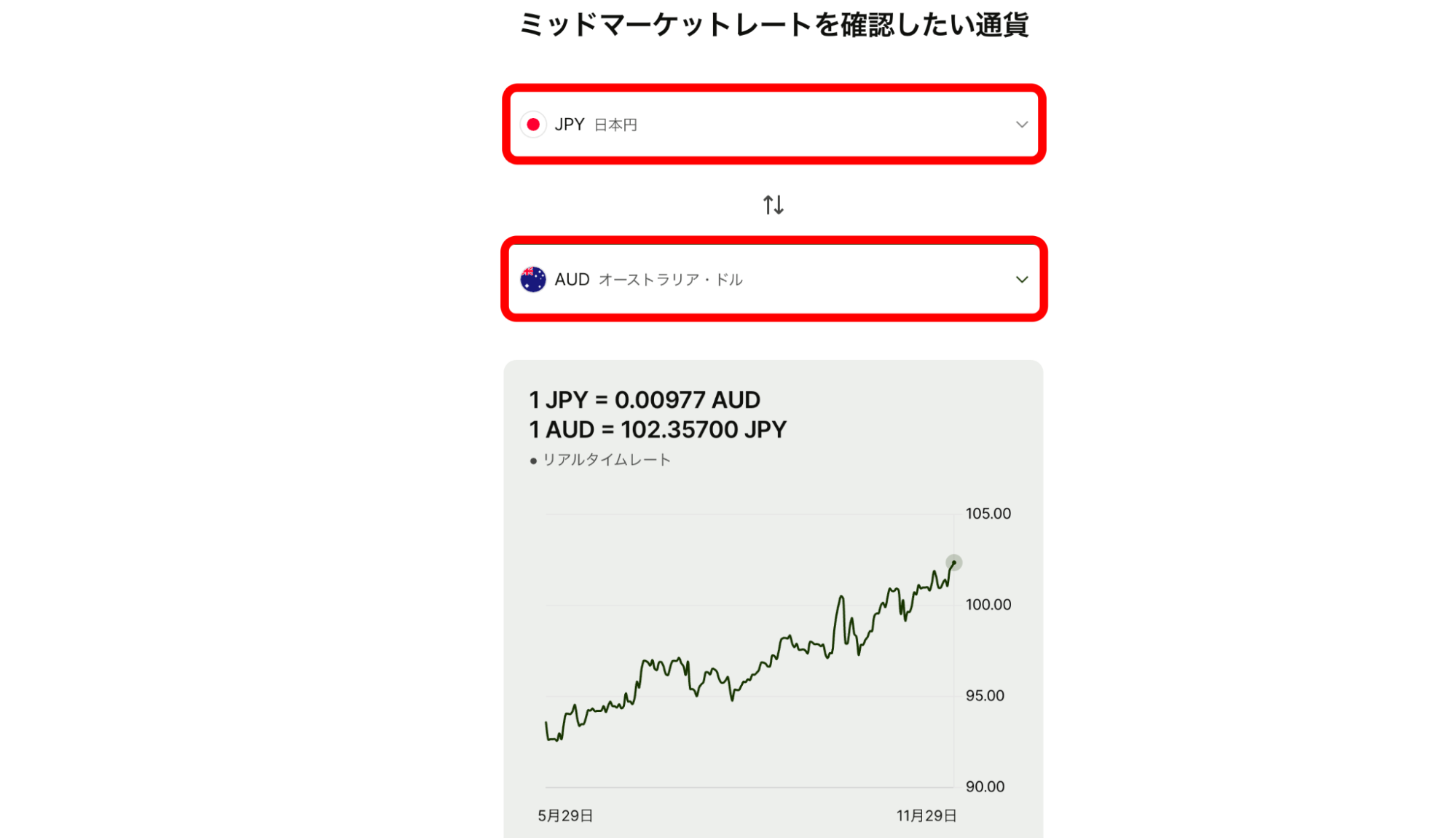
通知を新しく作り、レートを知りたい通貨を選びます。
日本円とオーストラリアドルなら「JPY」と「AUD」の組み合わせです。
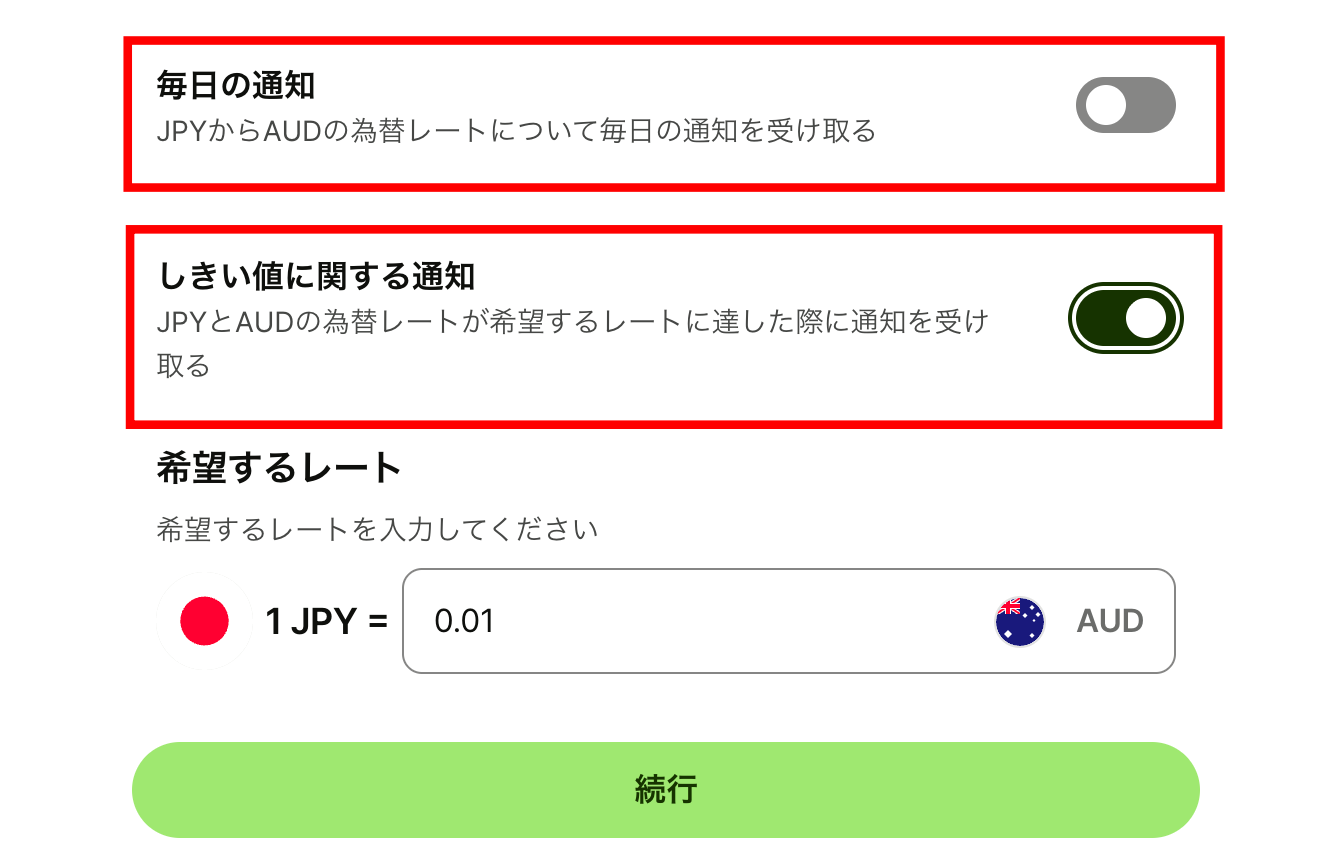
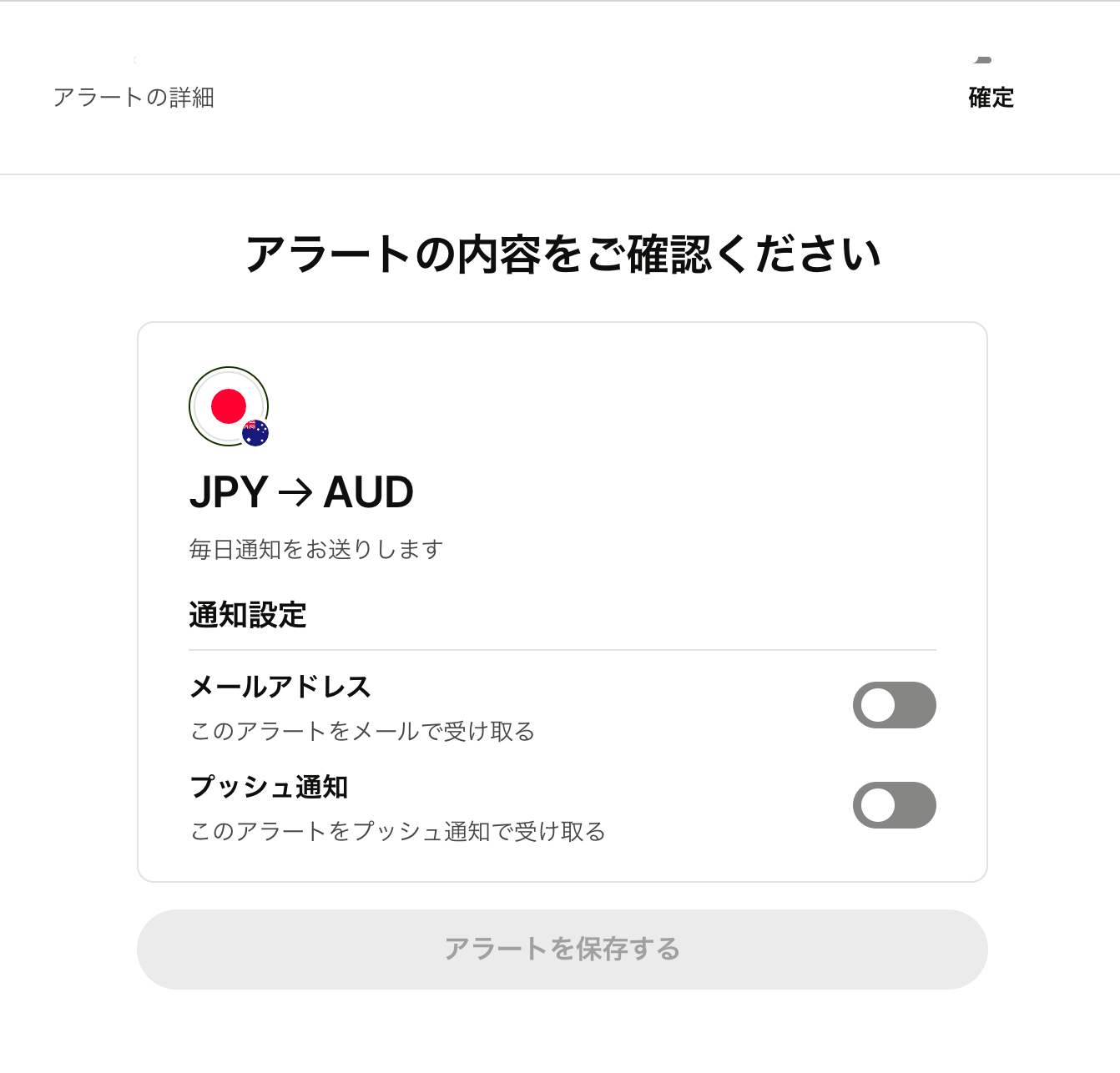
毎日知らせてほしいのか、希望するレートになったときに知らせてほしいのかを選びます。最後に、メールやスマートフォンの通知など、受け取り方を設定しましょう。
Wiseのお金を日本の銀行口座に戻したいときは
Wiseに入れたお金を日本の銀行へ戻すときは、「チャージ」ではなく「送金」から手続きします。
送金先に自分の銀行口座を指定し、金額と手数料を確認して進めてください。
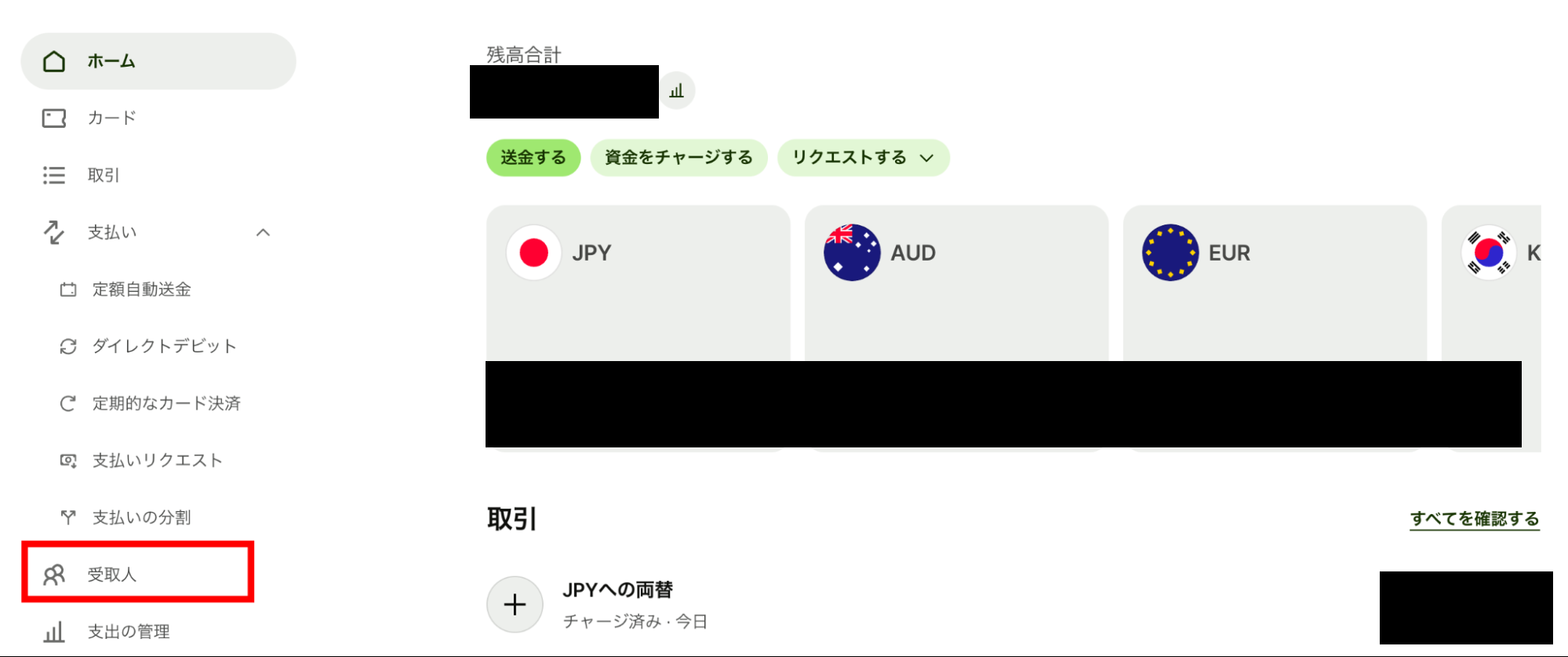
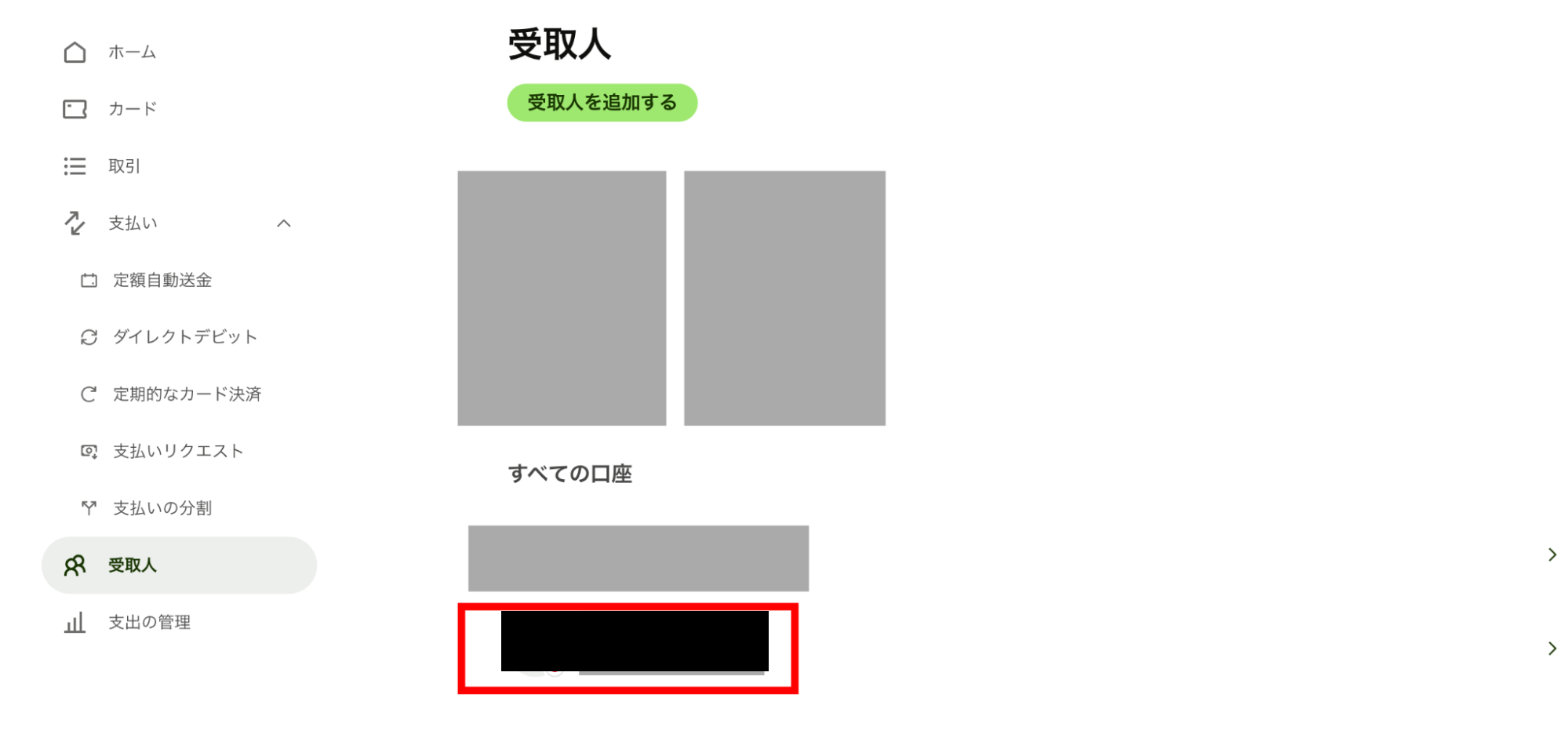
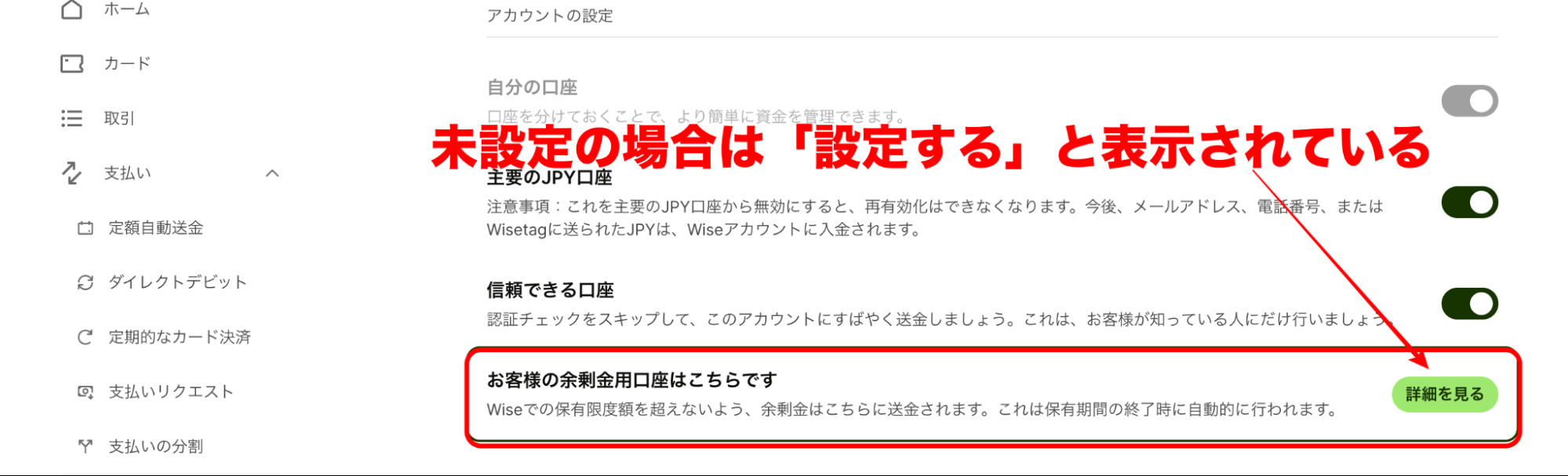
下の画像は、残高の上限を超えたお金を送る口座の設定画面です。自分で金額を決めて送金する画面とは異なるので、混同しないようにしてください。
Wiseへの入金についてよくある質問
- ATMから振り込むことはできますか?
-
はい。日本円は、日本の銀行のキャッシュカードを使ってATMから振り込む方法も案内されています。WiseカードをATMに入れて現金をチャージする方法ではありません。利用できるATMと振込手数料は、ご自身の銀行で確認してください。
- デビットカードで入金する方が早いですか?
-
必ず早いとは限りません。Wiseの支払い方法の画面で、銀行振込とカード払いの到着予定を見比べてください。早さだけでなく、手数料も一緒に確認すると選びやすくなります。
- 昔使った振込先をそのまま使ってよいですか?
-
前回と同じとは限らないため、今回のWise画面で確認してから振り込んでください。すでに古い口座へ送ってしまった場合は、すぐに振り直さず、振込明細を用意してWiseに確認しましょう。
- 日本の自分の銀行にお金を戻す場合も同じですか?
-
いいえ。Wiseから銀行へ戻す場合は、Wiseの「送金」から自分の銀行口座を指定します。この記事の「銀行からWiseへ入れる手順」とは逆なので、振込先を取り違えないようにしてください。
Wiseへの入金を済ませて、渡航前のお金の準備を進めよう
初めての入金は、振込先や金額を何度も確認したくなりますよね。
慌てずに、Wiseで入金額を決めるところから、一つずつ進めていきましょう。
大切なのは、自分のWise画面で振込先を確認し、自分名義の銀行口座から振り込むことです。
残高に反映されるまで振込明細を残しておけば、問い合わせが必要になったときにも確認しやすくなります。
これからWiseに登録する方には、僕の紹介リンクもご用意しています。
リンク先に僕からの招待が表示されるので、利用できる特典と条件を確認してみてください。
\ 初めての登録なら紹介特典も確認 /
まだWiseのアカウントを作っていない方は、アカウント登録から分かるWiseデビットカードの作り方を参考にしてみてください。
必要書類やカードの申し込み手順も画像付きで紹介しています。




コメント