
Amazonのアソシエイトとして、ワーホリLifeは適格販売により収入を得ています。
 悩んでる人
- 海外でもFire TV Stickは使える?
- 日本のアニメやドラマは見られる?
- 種類が多くて、どれを買えばいいか分からない
海外で暮らしていても、日本のアニメやドラマをたまには見たくなりますよね。どうせなら、スマホの小さな画面ではなく、テレビで見られたらいいなと僕は思います。
シェアハウスのリビングのテレビにつなげば、友達や恋人と一緒に動画を楽しめる時間も増えそうです。
Fire TV Stickは、YouTubeやNetflixなどの動画をテレビで見るための機器です。本体をテレビに挿し、Wi-Fiにつないで使います。
ただし、日本で見ていた作品が海外でもすべて見られるわけではありません。どのサービスなら見られるかは、「海外で見られる動画サービス」で説明します。
僕は今、GoogleのChromecast(クロームキャスト)を使っています。Chromecastは生産を終了しているため、これからワーホリ用に買うなら、Fire TV Stickも候補になります。
この記事では、Amazonや各動画サービスの公式情報をもとに、海外で使う条件と、持ち運びやすい機種の選び方をまとめました。
Amazonブラックフライデー
先行セールは11/27(金)0時から
HDモデルは3,980円の予告
本セール:11/30(月)〜12/7(月)
11/26確認の予告価格です。対象モデルと購入時の価格はリンク先で確認できます。
USB給電に対応したHDモデル
Fire TV Stick 4機種の価格と違い
表は横にスクロールできます。
| 機種 | 11/26の表示価格 | ブラックフライデー 先行セール予告 | 画質 | 基本ソフト | 基本の電源 |
|---|---|---|---|---|---|
| HD 第2世代(2026) | 9,980円 | 3,980円 | フルHD | Vega OS | テレビからUSB給電 |
| 4K 第3世代(2026) | 11,349円 | 5,980円 | 4K | Vega OS | テレビからUSB給電 |
| 4K Plus(2025) | 12,980円 | 6,980円 | 4K | Fire OS 8 | 電源アダプター |
| 4K Max 第2世代 | 15,139円 | 8,980円 | 4K | Fire OS 8 | 電源アダプター |
※セール欄は11/27開始の先行セール予告(11/26確認)。対象モデル・購入時の価格は、機種名のAmazonリンクから確認できます。
Fire TV Stickでできること
Fire TV Stickが役立つのは、滞在先のテレビで動画アプリを使いたいときです。まずは機器の役割を知り、今あるスマホやテレビで足りるかも考えてみましょう。
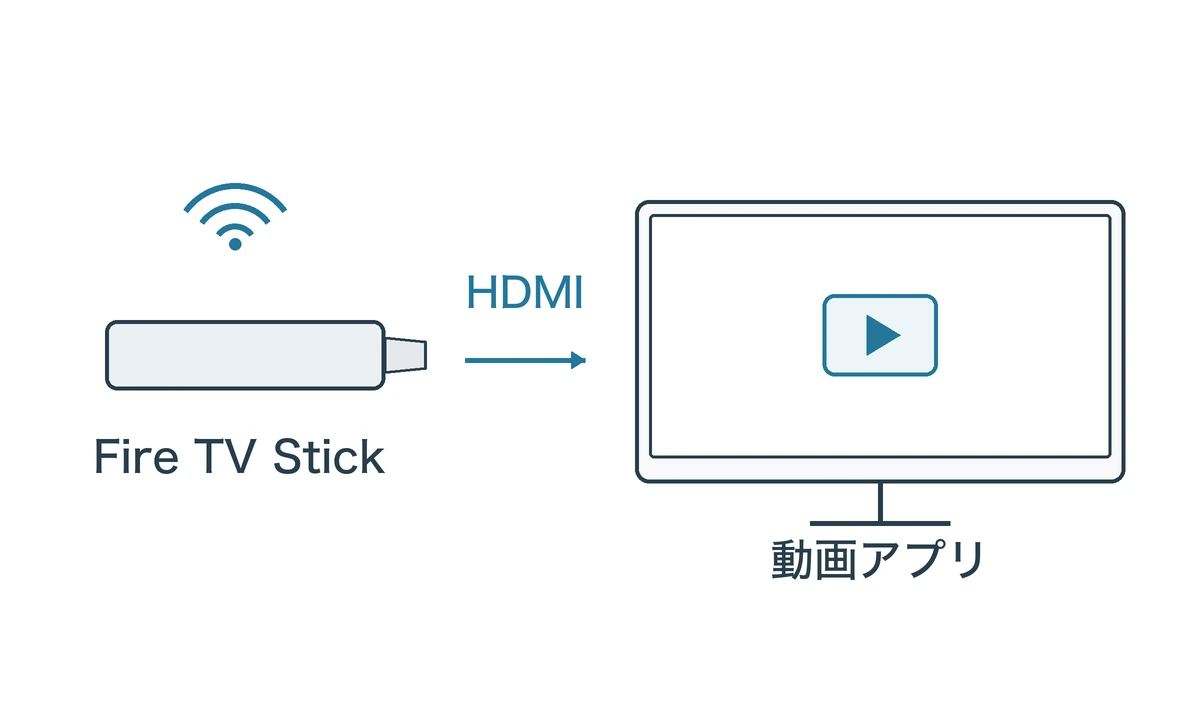
テレビで動画を見るための機器
Fire TV Stick(ファイヤーティービースティック)は、テレビやモニターにつなぎ、インターネット経由で動画を再生するための機器です。
テレビ側に使いたい動画アプリがなくても、対応するアプリをFire TV Stickで利用できます。
たとえば、滞在先のテレビでYouTubeやNetflixを使いたいときに、本体をテレビのHDMI端子へ挿します。HDMIは、映像と音声をテレビへ送るための接続口です。
接続後は、付属リモコンで作品を探したり、再生や一時停止をしたりできます。
なお、本体を買っても、有料の動画サービスが無料になるわけではありません。 利用するサービスや作品によって、登録・契約・料金が別に必要です。
| 役立ちやすい人 | 今すぐ買わなくてもよい人 |
|---|---|
| 同じ部屋にしばらく滞在し、テレビで動画を楽しみたい | スマホやパソコンでの視聴で足りている |
| 使えるテレビはあるが、見たい動画アプリが入っていない | テレビにあるアプリで目的を満たせる |
| テレビの利用許可とネット環境を確認できている | ドミトリー中心、または滞在先のテレビがまだ分からない |
 サキ
テレビがあるかも分からない段階なら、先にホストや宿へ確認してからで大丈夫です。
荷物の準備全体は、持ち物リストも参考にしてください。

オーストラリアでも使える
Amazon公式の海外利用案内では、オーストラリアはFire TVの利用対象国に含まれます。ただし、国によって利用できる作品やアプリが異なると案内されています。
購入前には「本体が使えるか」に加えて、「自分が見たいサービスや作品をオーストラリアで利用できるか」も確かめておきましょう。
海外利用と仕組みの公式情報
公式情報の確認日:2026年11月26日
海外で使うための5つの条件
確認するのは、滞在先の設備と、自分が使いたいサービスです。次の5つが確認できれば、買ってから「使えなかった」となることはほとんどありません。
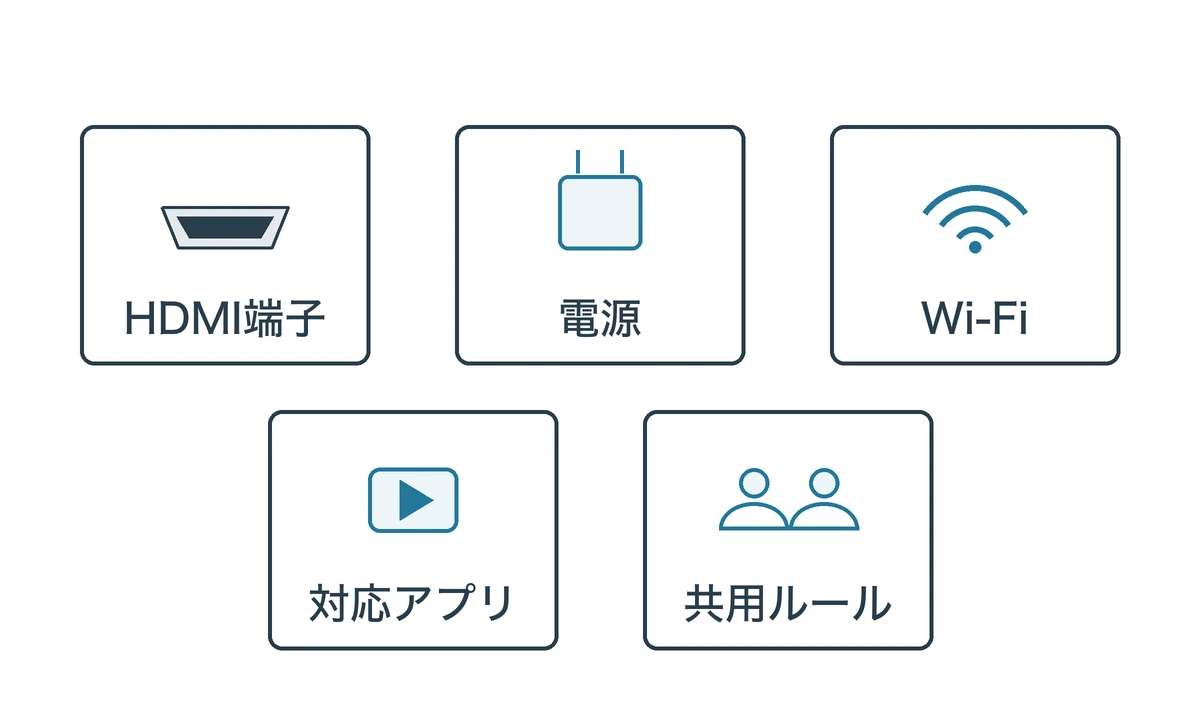
1. HDMI端子と接続スペース
テレビの背面や側面に、「HDMI」と書かれた入力端子があるかを確認します。
端子があっても、壁やほかのケーブルが近く、本体を挿す余裕がない場合があります。
滞在先のテレビが手元にないなら、端子まわりの写真を見せてもらうと判断しやすくなります。挿す余裕がないときの対処は、接続手順の章で説明します。
なお、HDMI端子がないテレビには、延長ケーブルを使ってもつなげません。
2. 電源をどこから取るか
Fire TV Stickは、映像用のHDMI接続に加えて、本体を動かす電源も必要です。電源の取り方は機種によって違います。
| 機種 | 公式の基本的な給電方法 |
|---|---|
| HD 第2世代・4K 第3世代 | 付属USB電源ケーブルでテレビのUSB端子へ接続 |
| 4K Plus・4K Max 第2世代 | 電源ケーブルと電源アダプターでコンセントへ接続 |
以前のFire TV Stickは、付属のACアダプターでコンセントから電源を取るのが基本でした。
ネットで見つけたつなぎ方が今の機種と違うこともあるので、買う機種の公式手順で確認しましょう。
機種ごとの接続手順(Amazon)
公式情報の確認日:2026年11月26日
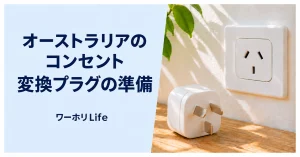
コンセントから電源を取る場合は、使うアダプターの入力電圧とプラグの形を確認します。オーストラリアの電源事情は、次の記事で詳しく紹介しています。
3. 動画を見られるWi-Fi環境
テレビの近くで使えるWi-Fiがあるか、ネットワーク名とパスワードを教えてもらえるかを確認しましょう。
サキ宿の予約ページに「Wi-Fiあり」と書かれていても、機器の追加や利用量に条件がある場合は、管理者へ聞いておくと安心です。
ホテルでは、部屋番号などを入力する認証画面が用意されていることもあります。つながるか分からない場合は、宿へFire TV Stickを使えるか確認してください。
4. 見たいサービスと対応アプリ
まずは、見たい番組や使いたいサービスを1つずつ書き出してみてください。そのうえで、サービスの公式ヘルプにある海外利用条件と、購入する機種の対応アプリを確認します。
リモコンにTVerやYouTubeのボタンがあることと、海外でその番組を見られることは別です。 サービスごとの違いは、次の章で説明します。
5. 共用テレビの利用ルール
ホームステイやシェアハウスでは、テレビが共用のこともあります。端子があっても、自由に使ってよいとは限りません。
「Fire TV Stickをテレビにつないでも大丈夫ですか」「どの時間帯なら使えますか」と、ホストや同居人に確認しておきましょう。
- テレビに自分の機器をつないでもよいか
- HDMI端子とUSB端子の写真を見せてもらえるか
- テレビとWi-Fiを使える時間・利用上の決まりはあるか
海外で見られる動画サービス
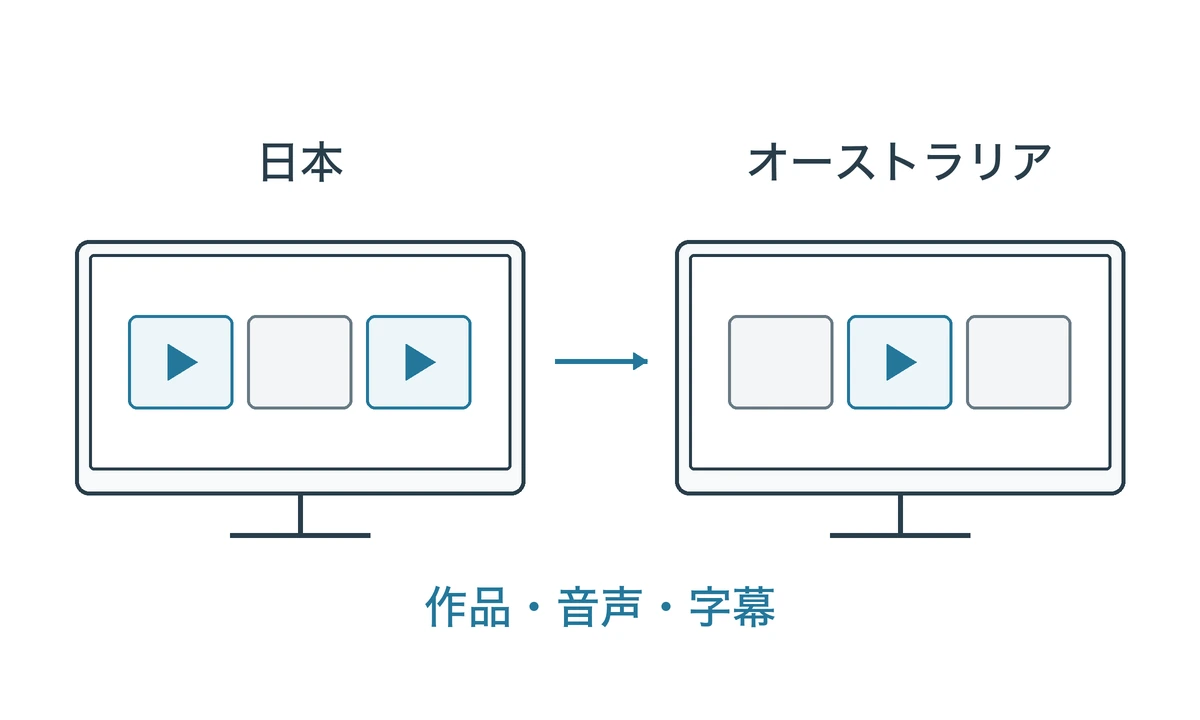
Prime Videoの海外視聴可能な作品、Netflix、YouTube、ABEMAの一部の番組は、オーストラリアでも楽しめます。
一方、TVerの動画は日本国内限定です。
見られるサービスでも、日本と同じ作品や日本語字幕がそろうとは限らないので、見たい作品がある人は先に確認しておきましょう。
| サービス | 海外利用で確認すること |
|---|---|
| Prime Video | 海外視聴可能な作品か。購入・レンタル作品や国設定にも条件がある |
| Netflix | 旅行先で見られるが、作品・音声・字幕は国で変わる。海外への引越しは別の手続きも確認 |
| YouTube | 一部の動画は国や地域の制限で見られない |
| TVer | 動画は日本国内限定。VPNでの利用もサポート対象外 |
| ABEMA | 一部地域を除き利用可能だが、見られない国・番組がある。VPN利用は推奨環境外 |
作品や字幕は国によって変わる
Prime Videoでは、海外視聴可能な作品を旅行中に楽しめます。ただし、日本の会員特典で見ていた作品を、すべてオーストラリアでも見られるとは考えないでください。
Netflixも旅行先で利用できますが、国によって作品のラインナップや音声・字幕が変わります。日本で見ていた作品が見つからなかったり、日本語字幕がなかったりすることもあります。
ワーホリなどで生活の拠点を海外へ移す場合、Netflixはメンバーシップをいったんキャンセルし、引越し先の国で再登録するよう案内しています。料金や支払い通貨も国によって変わります。
YouTubeも、投稿者の配信設定や地域の条件で、一部の動画を見られないことがあります。
TVer・ABEMAの海外利用条件
TVerの動画は日本国内限定です。日本にいるときにアプリを入れていても、海外では同じように見られません。
一方、ABEMAは一部地域を除いて海外でも利用できますが、国や番組による制限があります。見たい番組がある場合は、その番組の案内とABEMAの公式ヘルプを確認してください。
VPNでも見られないことがある
VPNは、別のサーバーを経由して通信するためのサービスです。
海外視聴を調べると紹介されることがありますが、TVerはVPNを使った視聴をサポート対象外、ABEMAもVPN利用を推奨環境外としています。
VPNを契約すれば必ず日本の番組を見られる、とは考えないでください。
Fire TV Stickを選ぶときに、VPNの契約を前提にする必要はありません。まずは見たいサービスの公式条件を確認しましょう。
海外視聴の条件を公式ヘルプで確認
- Prime Video:海外での視聴
- Netflix:旅行先での視聴
- Netflix:海外へ引っ越す場合
- YouTube:動画の地域制限
- TVer:日本国外・VPNでの利用
- ABEMA:海外・VPNでの利用
公式情報の確認日:2026年11月26日
Fire TV Stickの選び方3つ
選ぶときに見るのは、テレビの画質・使いたいアプリ・本体以外の費用の3つです。
迷ったら、HD(第2世代)がおすすめです。
4機種でいちばん安く、テレビのUSB端子から電源を取れるのでACアダプターもいりません。
 まさあき
僕が使っているChromecastはすでに販売が終わり、後継機はコンセントが必要な置き型です。
持ち運ぶなら、挿すだけのFire TV Stickが手軽です。
表は横にスクロールできます。
| 機種 | 11/26の表示価格 | ブラックフライデー 先行セール予告 | 画質 | 基本ソフト | 基本の電源 |
|---|---|---|---|---|---|
| HD 第2世代(2026) | 9,980円 | 3,980円 | フルHD | Vega OS | テレビからUSB給電 |
| 4K 第3世代(2026) | 11,349円 | 5,980円 | 4K | Vega OS | テレビからUSB給電 |
| 4K Plus(2025) | 12,980円 | 6,980円 | 4K | Fire OS 8 | 電源アダプター |
| 4K Max 第2世代 | 15,139円 | 8,980円 | 4K | Fire OS 8 | 電源アダプター |
※セール欄は11/27開始の先行セール予告(11/26確認)。対象モデル・購入時の価格は、機種名のAmazonリンクから確認できます。
仕様・価格の確認条件
価格の確認日:2026年11月26日。Amazon.co.jpの税込表示です。
HDはリモコンの違いで価格が変わります。TVer/YouTubeボタン付きは9,980円、TVer/U-NEXTボタン付きは8,980円でした。
セット・販売者・送料などでも購入額は変わるため、購入前にリンク先で確認してください。
GoogleはChromecastの生産終了に伴うサポート方針の変更はないと案内しています。更新の対象は機種によって異なります。Googleストアの価格・仕様とあわせ、2026年11月26日に確認しました。
テレビに合う画質を選ぶ
フルHDと4Kは、映像の細かさに関わる規格です。4K映像を生かすには、端末だけでなく、テレビ、配信作品、契約プランや通信環境も条件に合う必要があります。
滞在先がフルHDテレビで、使いたいアプリが対応しているなら、HDで十分です。
USB給電に対応したHDモデル
4Kテレビで対応作品を楽しみたい人は、4K(第3世代)を比べてみてください。4Kテレビがあるか分からない段階で、画質の数字だけを理由に選ぶ必要はありません。
対応アプリで選ぶ
HD第2世代・4K第3世代はVega OS、Plus・MaxはFire OSという基本ソフトを使い、対応アプリが異なります。
商品ページの「対応アプリ」で、見たいサービスを確認しましょう。
HDで使いたいアプリに対応していなければ、PlusやMaxも比較してください。Plusは画質・音質を重視する人、Maxはアプリを多く入れたい人の候補です。
画質や通信機能を生かすには、テレビやルーターの対応も必要です。
本体以外にかかる費用も比べる
本体の値段だけで決めず、次の費用も含めて考えてみてください。
| 費用 | 必要なとき |
|---|---|
| HDMI延長ケーブル | 本体をテレビに直接挿せない場合 |
| 電源アダプター・ケーブル・変換プラグ | 購入機種と滞在先の電源条件に合わせて必要な場合 |
| 動画サービスの月額料・作品料金 | 有料プランやレンタル作品などを利用する場合。本体代とは別 |
| 通信料金 | 宿のネットが有料の場合など。利用量や契約条件を確認 |
端子周りが狭く、延長ケーブルを追加する場合の購入例です。
| 内訳 | 金額 |
|---|---|
| HD本体 | 9,980円 |
| HDMI延長ケーブル (12cm) | 880円 |
| 合計 | 10,860円 |
11/26の税込表示。送料・動画サービス料・通信料は別です。
本体を直接挿せるなら、延長ケーブルは不要です。
ブラックフライデーで渡航準備
先行セールは2026年11月27日(金)0時から、
本セールは11月30日(月)〜12月7日(月)です。
11月26日時点のHDの商品ページには、先行セールで3,980円という予告があります。
対象の機種・リモコンと販売条件は、購入時に商品ページで確認してください。
Fire TV Stickの接続手順
Fire TV Stickを使うには、テレビへの映像の接続と、本体を動かすための電源が必要です。つないだ後にテレビの入力を切り替え、Wi-FiとAmazonアカウントを設定します。
ここでは、Fire TV Stick HD(第2世代・2026年モデル)を例に説明します。機種によって付属品と電源のつなぎ方が異なります。
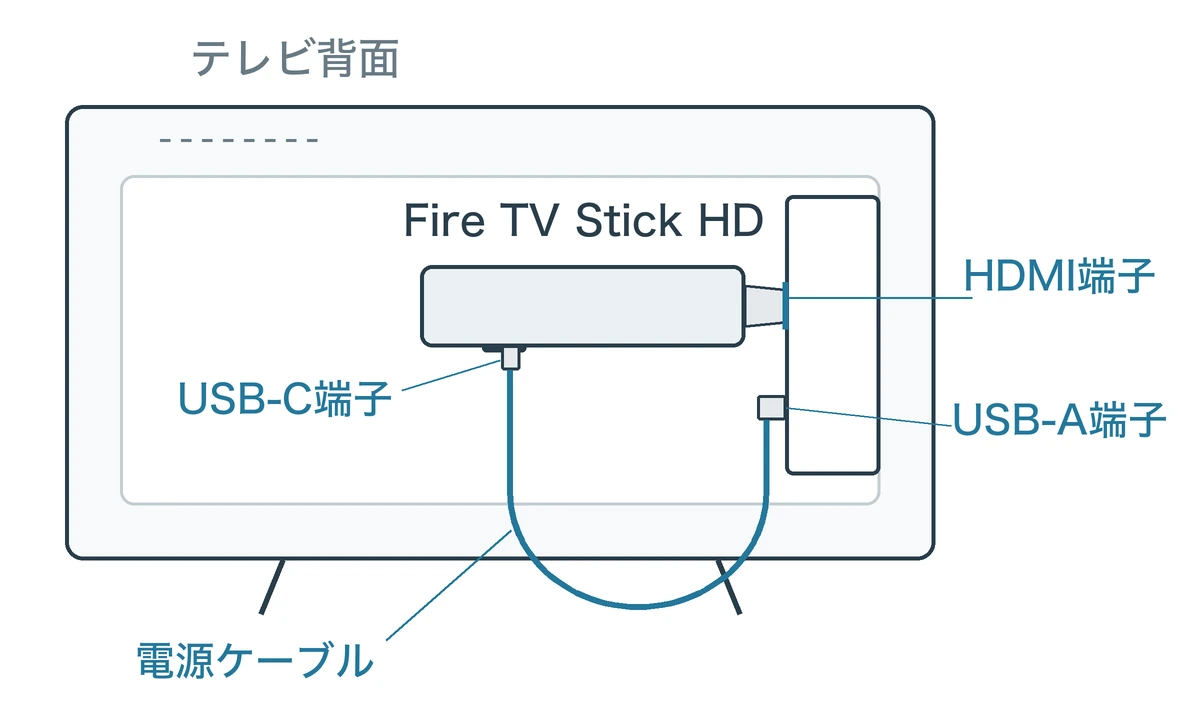
図は接続の仕組みを示したイメージです。
- Fire TV Stick本体・付属リモコン・リモコン用の電池
- 購入する機種に合った電源ケーブル、必要な場合は電源アダプター
- 使えるテレビ、Wi-Fi名とパスワード
- Amazonアカウントと、見る動画サービスのログイン情報
テレビにつなぐ4ステップ
テレビの背面や側面にある「HDMI」と書かれた端子に、Fire TV Stick本体を挿します。
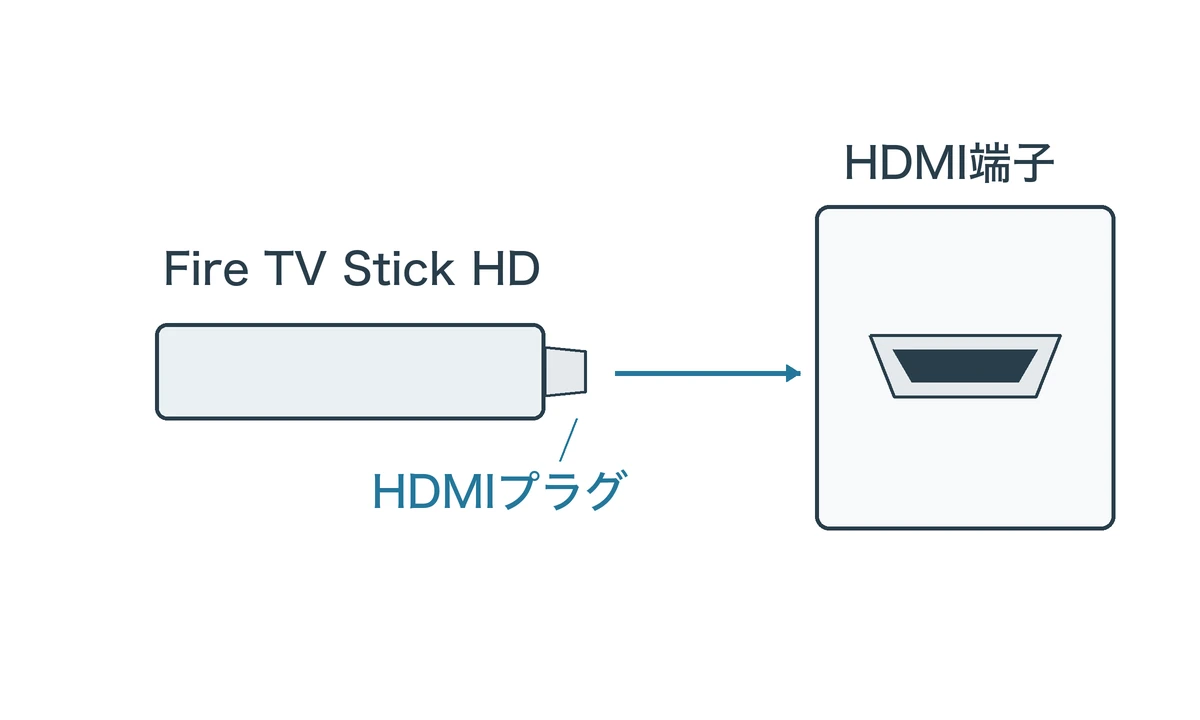
「HDMI 1」「HDMI 2」など、挿した端子の番号を覚えておきましょう。
周囲が狭くて本体を挿せない場合は、無理に押し込まず、この章の後半で説明するHDMI延長ケーブルを使います。
HD(第2世代)は、付属のUSB電源ケーブルでテレビのUSB端子から電源を取ります。ケーブルのUSB-C側を本体へ、USB-A側をテレビへつなぎます。
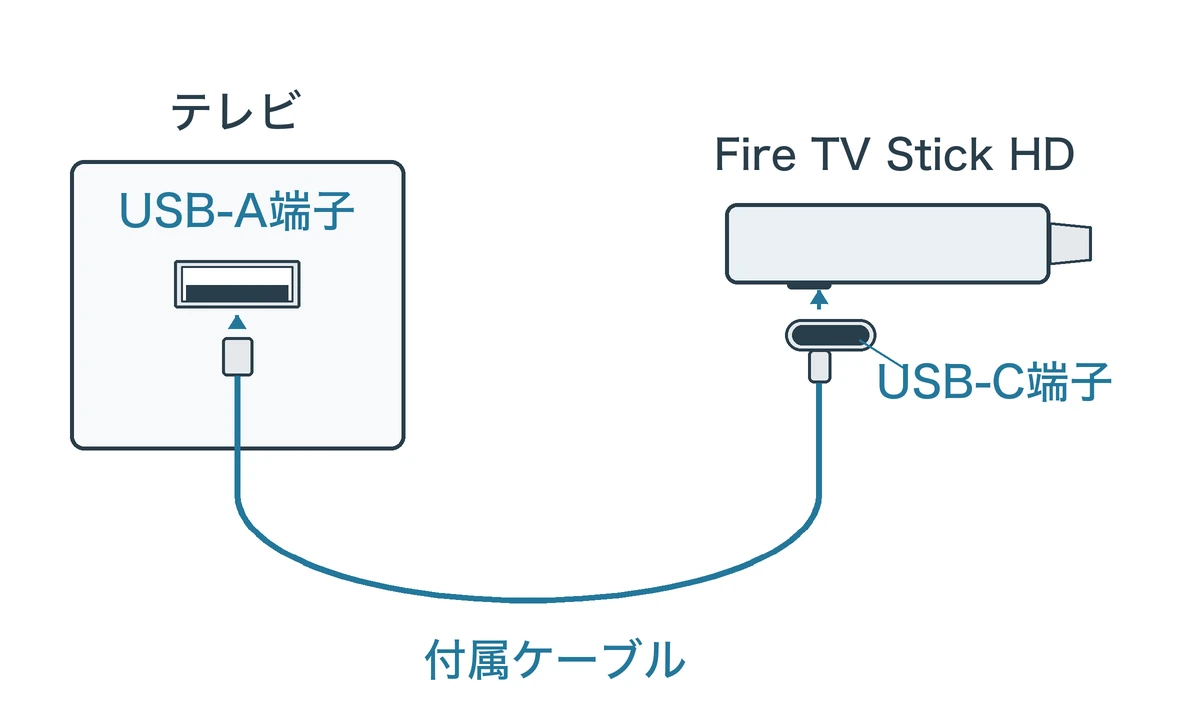
HDMI端子に挿しただけでは、電源は入りません。 映像を送る接続と、電源を取る接続を分けて確認してください。
テレビのリモコンで電源を入れ、「入力切替」「SOURCE」「INPUT」などのボタンから、Fire TV Stickを挿した端子を選びます。
たとえば「HDMI 2」に挿した場合は、テレビでも「HDMI 2」を選びます。
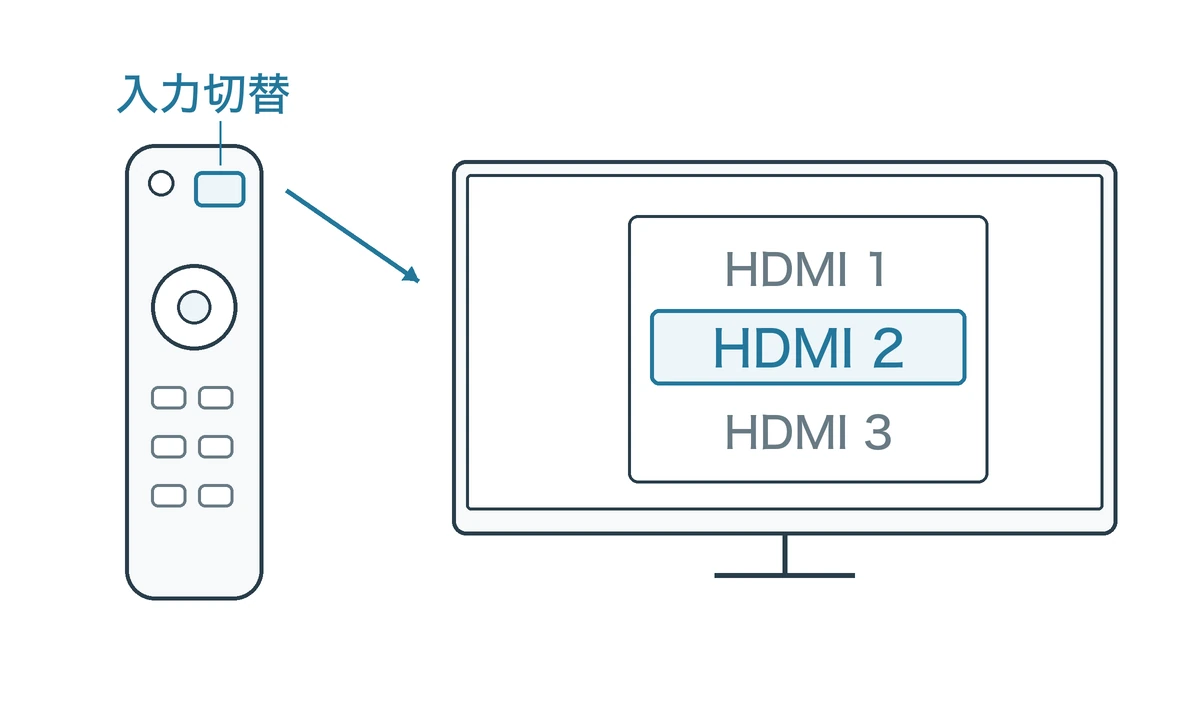
画面が映らない場合は、テレビで選んだ入力と端子の番号、USB電源ケーブルの接続を見直してください。リモコンのボタン名や入力画面の表示は、テレビによって異なります。
画面が表示されたら、Fire TVの案内に沿って言語とWi-Fiを設定します。
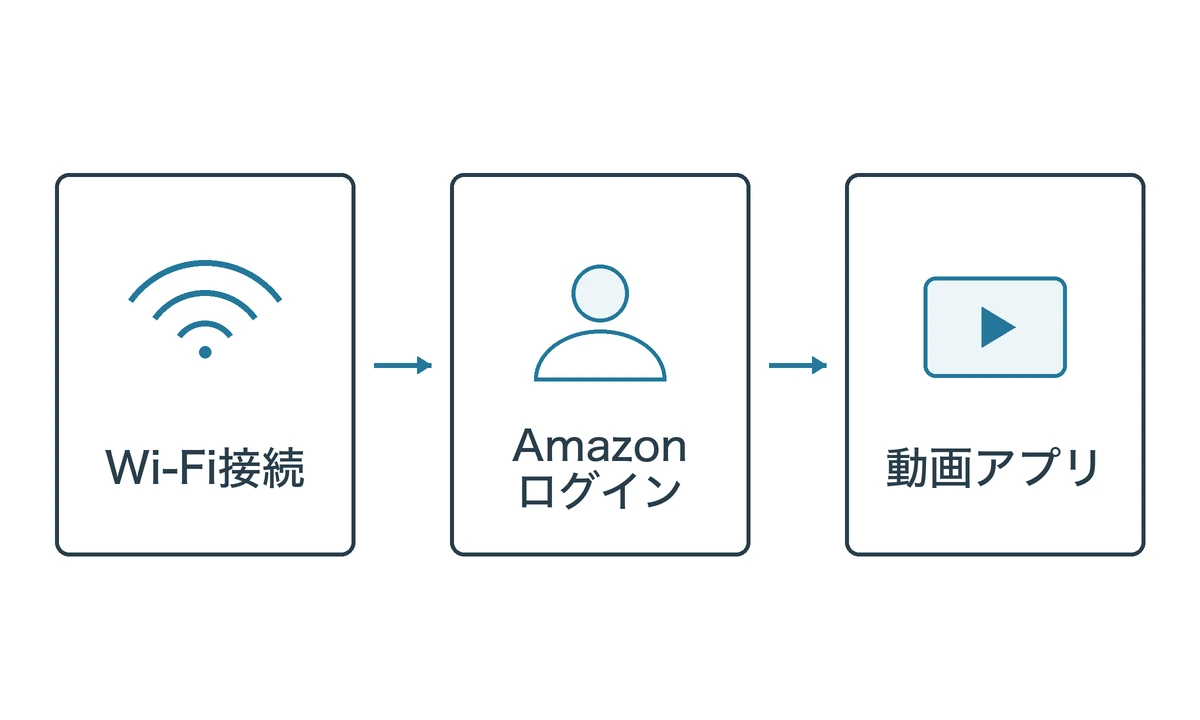
- 画面の案内に従い、スマホでQRコードを読み取るか、Fire TVリモコンでWi-Fiにつなぎます。
- Amazonアカウントへのログインは、表示されたQRコード、または案内されたWebページとアクティベーションコードで進めます。
- 見たい動画アプリを開き、そのサービスのアカウントでもログインします。
Amazonアカウントの設定と、Netflixなど各動画サービスへのログインは別です。
利用許可や追加の認証が必要な場合があります。共用ルーターの再起動や設定変更を自分で行わず、宿の管理者やホストへ確認しましょう。
補足:本体を挿しにくいとき
HDには延長ケーブルが付属しません。本体を直接挿せる場合や、対応する手持ちのケーブルがある場合は、買い足し不要です。
壁やほかのケーブルに本体が当たる場合は、HDMI延長ケーブル(オス-メス)を間に入れます。端子の位置とケーブルの長さが合うか確認してください。
テレビのUSB端子に届かないとき
テレビのUSB端子が遠くてケーブルが届かない場合や、電力不足の表示が出る場合は、別売のUSB電源アダプター(5V・1A)で、コンセントから電源を取る方法があります。
アダプターの対応電圧とプラグの形も確認しましょう。
接続で困ったときの公式ヘルプ
公式情報の確認日:2026年11月26日
海外で使うときのQ&A
接続や機種選びが分かった後も、アカウントや退去時の扱いは気になりますよね。海外生活で迷いやすい3つの疑問をまとめました。
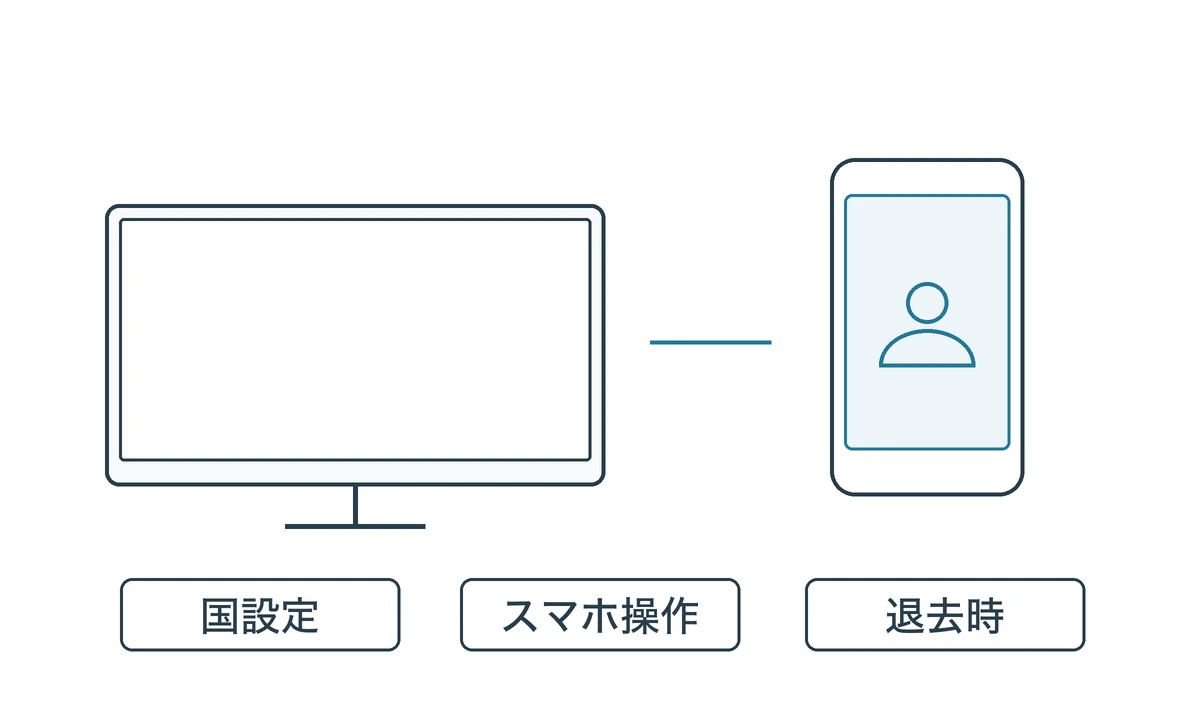
- 海外滞在のためにAmazonアカウントの国設定を変える必要はある?
-
旅行中に海外視聴可能な作品を楽しむだけなら、国設定を変えずに使える場合があります。
現地向けのコンテンツやアプリを使いたい場合は、公式の海外利用案内で条件を確認してください。
国設定を変えると、Prime Videoの購入・レンタル作品が見られなくなることがあります。
特にレンタル作品は、設定を元に戻しても利用できなくなるとAmazonが案内しています。
「海外へ行くから、とりあえず変える」のではなく、使いたい内容を確認してから操作しましょう。
- リモコンを忘れたらスマホで操作できる?
-
公式のFire TVアプリを使えば、スマホをリモコン代わりにできます。スマホとFire TV Stickを同じWi-Fiにつないで使います。
ただし、最初の設定ではリモコンが必要になることもあります。リモコンと電池も、本体と一緒に持っていきましょう。
- ホテルやシェアハウスを出る前にログアウトは必要?
-
場合によって、やることが変わります。
- 自分の本体を持ち帰るとき:本体・リモコン・ケーブルを忘れずに回収します。
- 宿のテレビのアプリにログインしたとき:退去前に、そのアプリからログアウトします。
- 本体を人に譲るとき:初期化して、アカウント情報を消します。初期化すると、ダウンロードしたコンテンツも削除されます。
アカウントと操作の公式情報
公式情報の確認日:2026年11月26日
まとめ|海外で動画を楽しむ
Fire TV Stickがあれば、オーストラリアの滞在先でも、日本のアニメやドラマ、映画を大きな画面で楽しめます。
リビングのテレビにつなげば、友達や恋人と一緒に見る時間も作れます。
必要なのは、基本的にテレビとWi-Fiだけです。
迷ったら、4機種の中でいちばん安く、テレビのUSB端子から電源を取れるHD(第2世代)がおすすめです。ACアダプターもいらないので、荷物にもなりません。
どうしても見たい作品がある人だけ、その作品がオーストラリアで配信されているかを一度確かめておくと安心です。
USB給電に対応したHDモデル
最後まで読んでいただき、ありがとうございました。オーストラリアでの毎日が、楽しい時間になりますように。
渡航前に、持ち物と電源の準備も確認しておきましょう。






コメント